




 도영 김
도영 김OTP 의 사용 빈도가 최근에 사내에서 높아졌습니다.
이와 관련해 윈도우에서도 계정 로그인을 할 때도 OTP를 사용해 보안 수준을 더 높일 수 있습니다.
이번 글에서는 해당 방법에 대해 알아보도록 하겠습니다.
먼저, 아래의 압축파일을 다운로드 및 압축 해제합니다.
* 본 글에서는 5.9.7.1버전을 이용했습니다. 버전별로 설정이 다를 수 있습니다.

* 위 파일은 아래의 링크를 통해 다운받으실 수 있습니다.
https://download.multiotp.net/credential-provider/
[프로그램 설치]
|
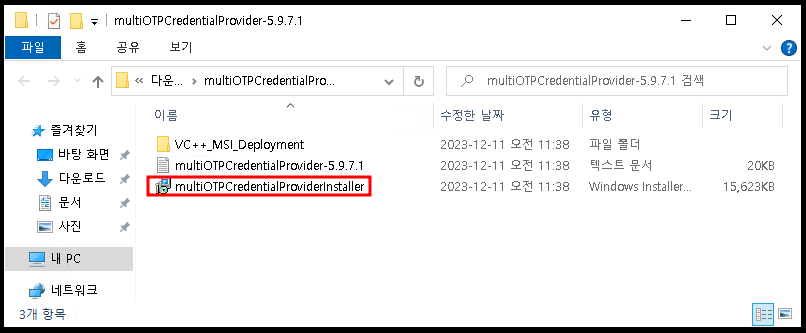
1. 압축 해제 한 폴더의 installer파일을 실행합니다.
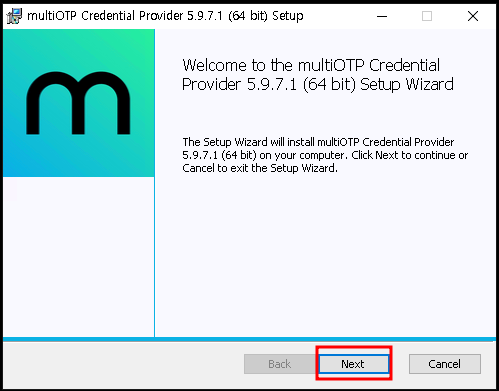
2. 해당 설치 파일을 실행하면 아래와 같은 화면이 나오며 [next]로 진행합니다.
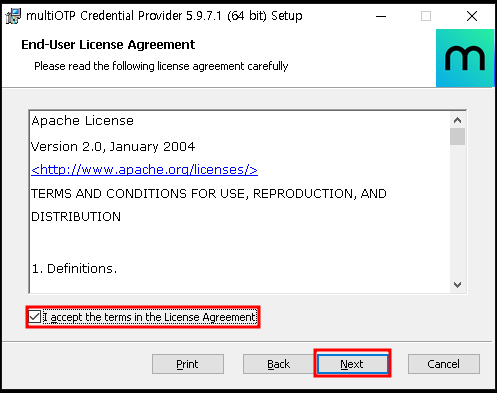
3. 라이센스 동의 후 [next]
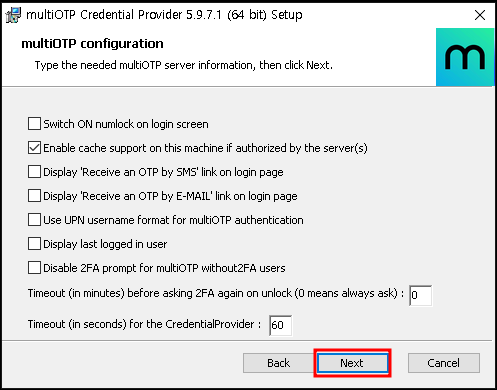
4. 인증 서버를 외부가 아닌 local로 두기 위해 해당 체크박스를 활성화 하고 이 밖의 값은 제거합니다.
5. [next]로 진행
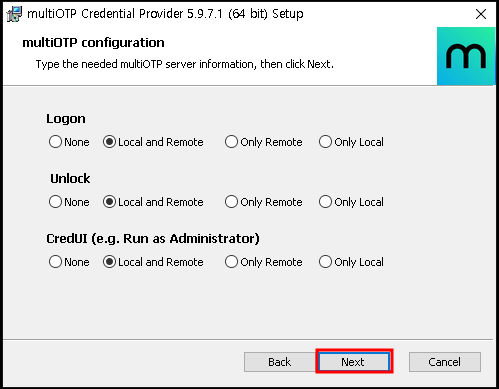
6. 로컬 및 원격 접속을 모두 가능하게 설정하기에 아래와 같은 설정 진행.
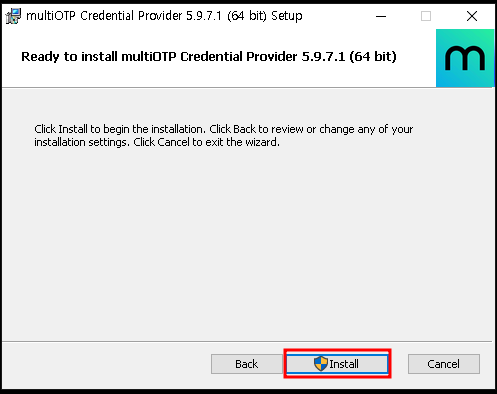
7. [install]로 설치 진행.
|

[OTP 설정]
| 1. 관리자 권한으로 cmd창 실행 후 위에서 설치한 파일이 있는 경로로 진입합니다.
2. 계정 할당
3. OTP생성
4. 생성한 OTP의 QR코드 생성
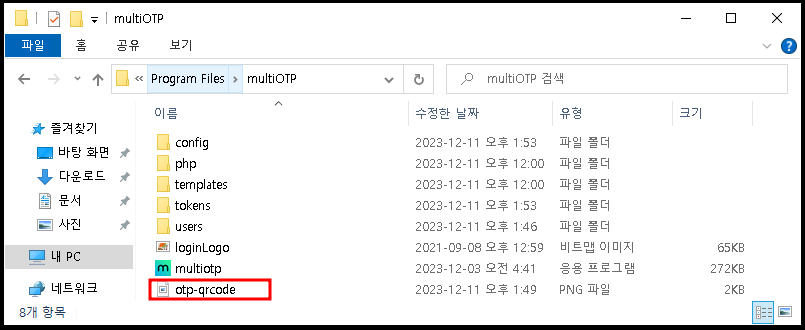
5. 프로그램 폴더에 otp-qrcode.png로 QR코드 생성 확인
|




[OTP로그인]
|
1. google authenticator의 QR코드 스캔으로 해당 이미지의 QR코드 스캔 후 OTP등록
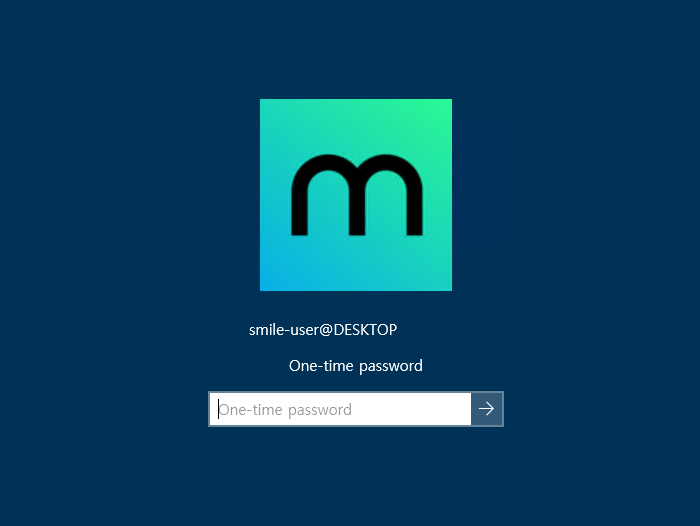
2. 해당 사용자로 로그인 시 아래와 같은 OTP입력 요청에 등록된 OTP입력 시 정상적인 로그인 가능합니다.
|

윈도우 관리자 활성화 및 암호 변경하기 : https://idchowto.com/윈도우-관리자-활성화-암호변경