




 최 민규
최 민규
메신저로 서버를 관제한다 — OpenClaw 도입기
openclaw란?
OpenClaw는 사용자의 로컬 환경(PC나 서버)에서 실행되는 오픈소스 자율형 AI 에이전트입니다.
기존의 ChatGPT나 Claude가 “질문에 답하는 서비스”였다면, OpenClaw는 “명령을 수행하는 비서“에 가깝습니다. 사용자가 메시지(텔레그램, 슬랙 등)로 작업을 던지면,
AI가 내 컴퓨터의 파일을 읽고, 코드를 실행하고, 브라우저를 띄워 웹 서핑을 하며 결과를 가져다줍니다.
– OpenClaw의 3가지 핵심 매력
1. 강력한 실행력
단순 텍스트 생성이 아니라 ‘도구(Tools)’를 사용합니다. 쉘 커맨드 실행, 파일 관리, API 호출 등을 자유자재로 하며, 필요하다면 스스로 새로운 기능을 수행할 코드를 작성하기도 합니다.
2. 지속적인 기억과 학습
대화가 끝나면 잊어버리는 일반 AI와 달리, OpenClaw는 대화 맥락과 사용자의 선호도를 로컬 파일로 저장합니다. 쓰면 쓸수록 나를 더 잘 아는 맞춤형 비서가 되어갑니다.
3. 어디서든 연결되는 인터페이스
전용 앱을 켤 필요 없이 텔레그램, 왓츠앱, 슬랙 같은 메신저를 UI로 사용합니다. 외부에서도 스마트폰 하나로 내 집에 있는 서버에 명령을 내릴 수 있다는 점이 가장 큰 장점입니다.
– OpenClaw의 작동 원리 (구조)
OpenClaw는 일종의 게이트웨이 역할을 합니다.
1. 사용자: 텔레그램 등으로 명령 전달
2. OpenClaw 게이트웨이: 명령을 해석하고 어떤 도구가 필요한지 판단
3. LLM 엔진: Anthropic(Claude), OpenAI(GPT) 또는 **Ollama(로컬 모델)**와 연동하여 사고 과정 수행
4. 로컬 시스템: 실제 컴퓨터 내부에서 파일 수정, 프로그램 실행 등의 액션 수행
– 주의사항: 자유도만큼 중요한 보안 OpenClaw는 내 컴퓨터의 제어권을 AI에게 넘겨주는 방식입니다. 따라서 AI의 지침 및 보안 설정이 매우 중요합니다.
검증되지 않은 스킬을 무분별하게 추가하기보다는, 격리된 환경(예: Docker, VM)에서 구동하는 것을 강력히 권장합니다.
– openclaw 설치
로컬 LLM이 아닌 api키를 연동하여 사용하는 경우
서버내에 많은 부하를 가하지 않기에 많은 사양을 필요하지 않습니다.
– 해당 서버의 OS와 사양 및 요구 사항은 다음과 같습니다.
* Ubuntu 24.04 (Desktop)
* cpu 4 core
* ram 8GB
* OS: Ubuntu 20.04 이상 (혹은 Debian 계열, RHEL 계열도 지원)
* RAM: 최소 2GB 이상 권장
* CPU: 2 vCPU 이상
* Node.js: v22 이상 (없으면 설치 스크립트가 자동 설치)
* 인터넷 연결: npm 패키지 설치를 위해 필요
* AI 모델 API 키: Anthropic, OpenAI, Google Gemini 중 하나
– Node.js 22 LTS 설치 (NodeSource 저장소 이용) [curl 설치 필요]
# curl -fsSL https://deb.nodesource.com/setup_22.x | sudo -E bash –
# sudo apt-get install -y nodejs
– 버전 확인
# node -v # v22.x.x 이상
# npm -v
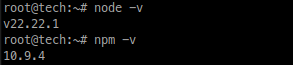
– 전역 설치
# npm install -g openclaw@latest [git 설치 필요]
– 설치 확인
# openclaw –version

– 초기 설정
# openclaw onboard –install-daemon
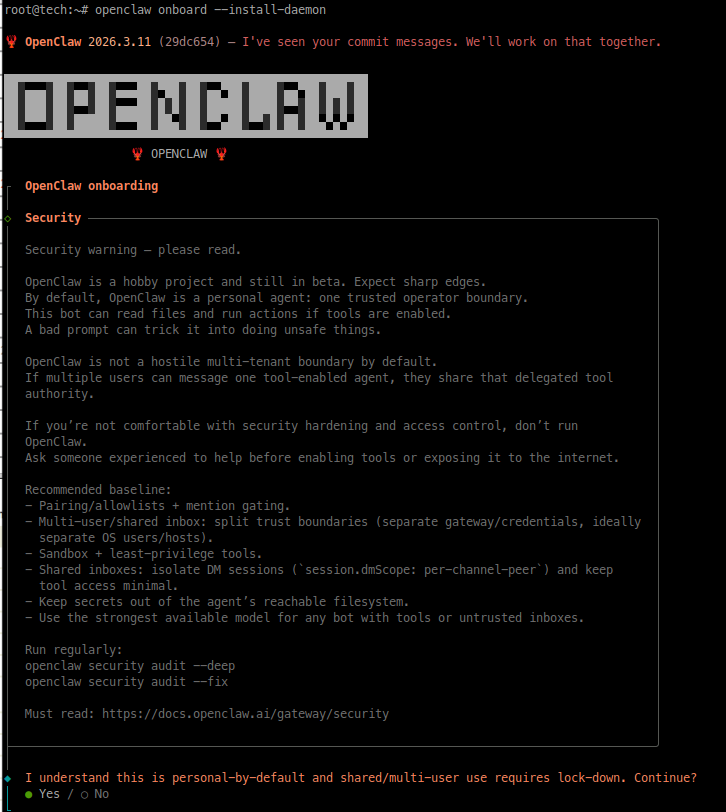
- 초기 설정이 시작되면 아래 항목들을 순서대로 설정하게 됩니다.
- 보안 경고 확인: OpenClaw가 파일 읽기/쓰기, 명령어 실행 권한을 가진다는 안내입니다. 반드시 숙지하고 넘어가세요.

-
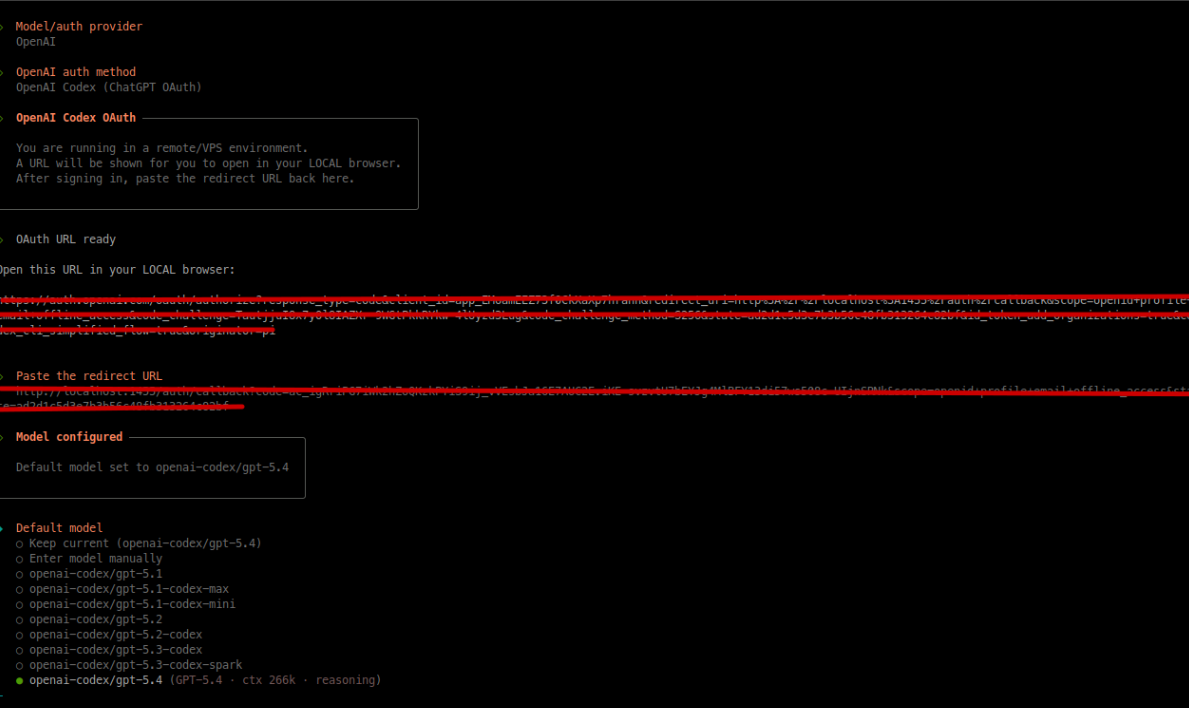
초기 설정 모드 선택입니다. 선택의 따라 설정을 변경할 수 있습니다. 초기설정 이후에도 변경할 수 있습니다. 지금은 퀵스타트 모드로 진행합니다.


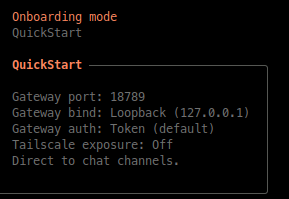
- AI 모델 선택: Anthropic(Claude), OpenAI(GPT), Google(Gemini) 등에서 원하는 모델을 선택합니다. 테스트 목적이라면 Gemini Flash가 무료 범위 내에서 넉넉하게 사용 가능합니다.
저는 openai의 codex OAuth 진행을 합니다.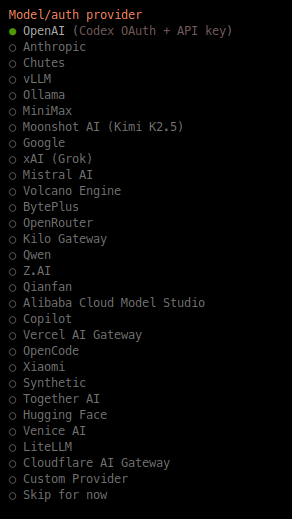
-
API 키 입력: 저는 openai의 codex OAuth 진행을 합니다.
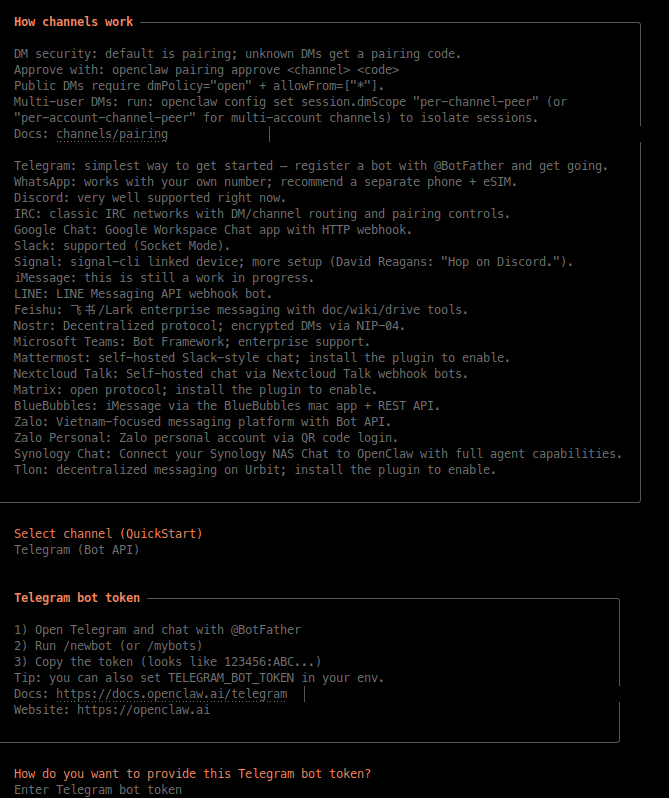
- 메신저 채널 선택: 명령을 주고받을 채널을 선택합니다. 간편하게 설정할 수 있는 Telegram을 추천합니다.
[텔레그램 메신저 진행시 필요한 Bot 토큰 생성은 건너뛰겠습니다.]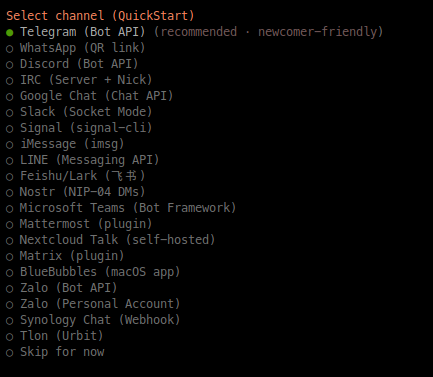
- 스킬 설정 ( 해당 스킬들은 각 스킬들의 API 연결이 필요하거나, 로그인이 필요하므로 해당 부분에서는 건너뛰겠습니다.)
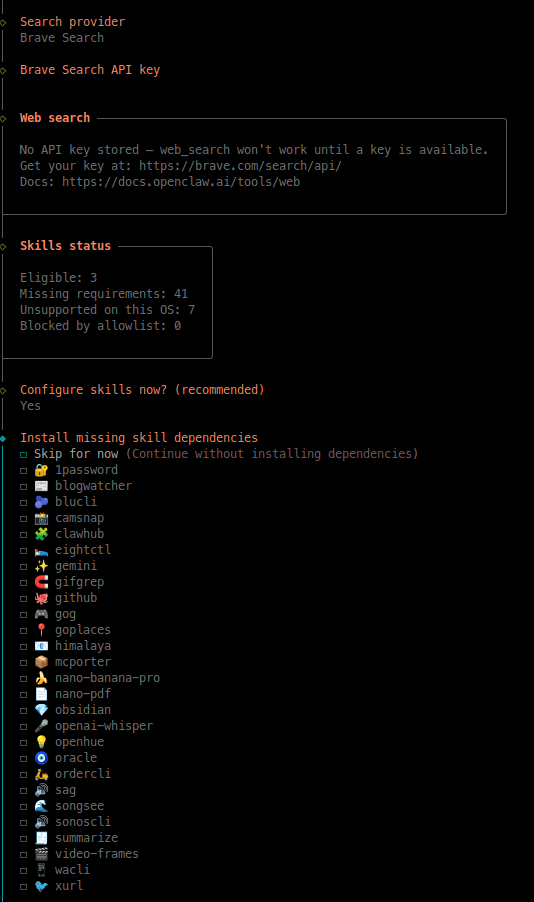
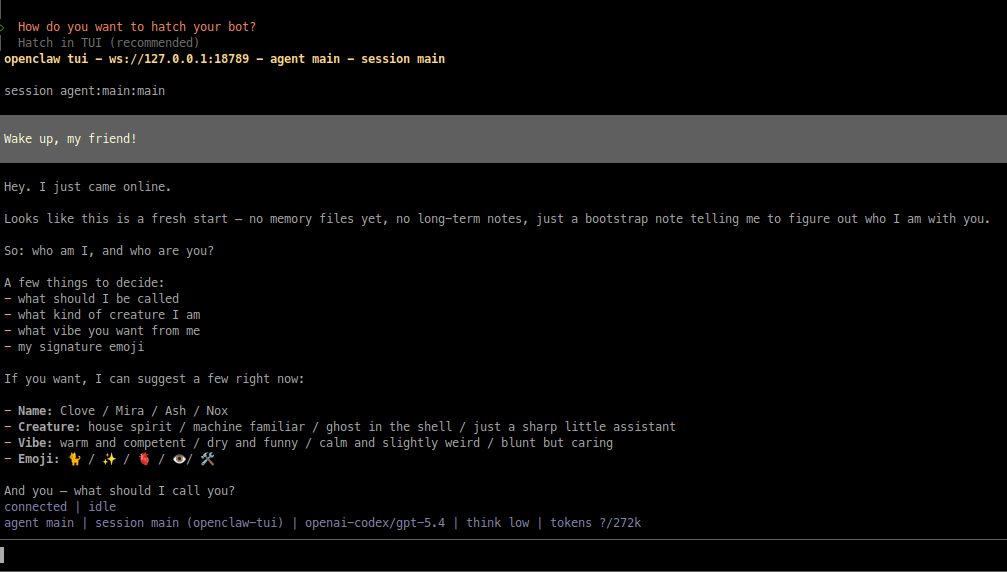
모든 설정이 완료 되어 설치가 되었습니다.
워크스페이스 경로 설정: 기본값은~/.openclaw/workspace입니다.
– systemd 서비스 등록 (리부팅후에도 서비스가 자동으로 실행이 되게 설정할 수 있습니다.)
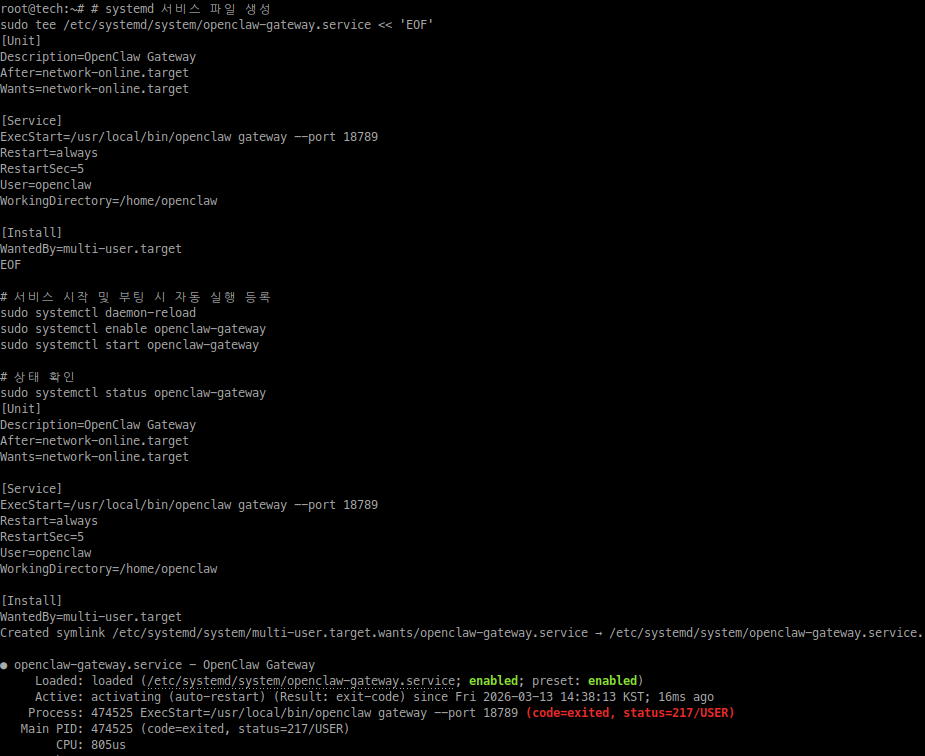
– openclaw 확인 명령어
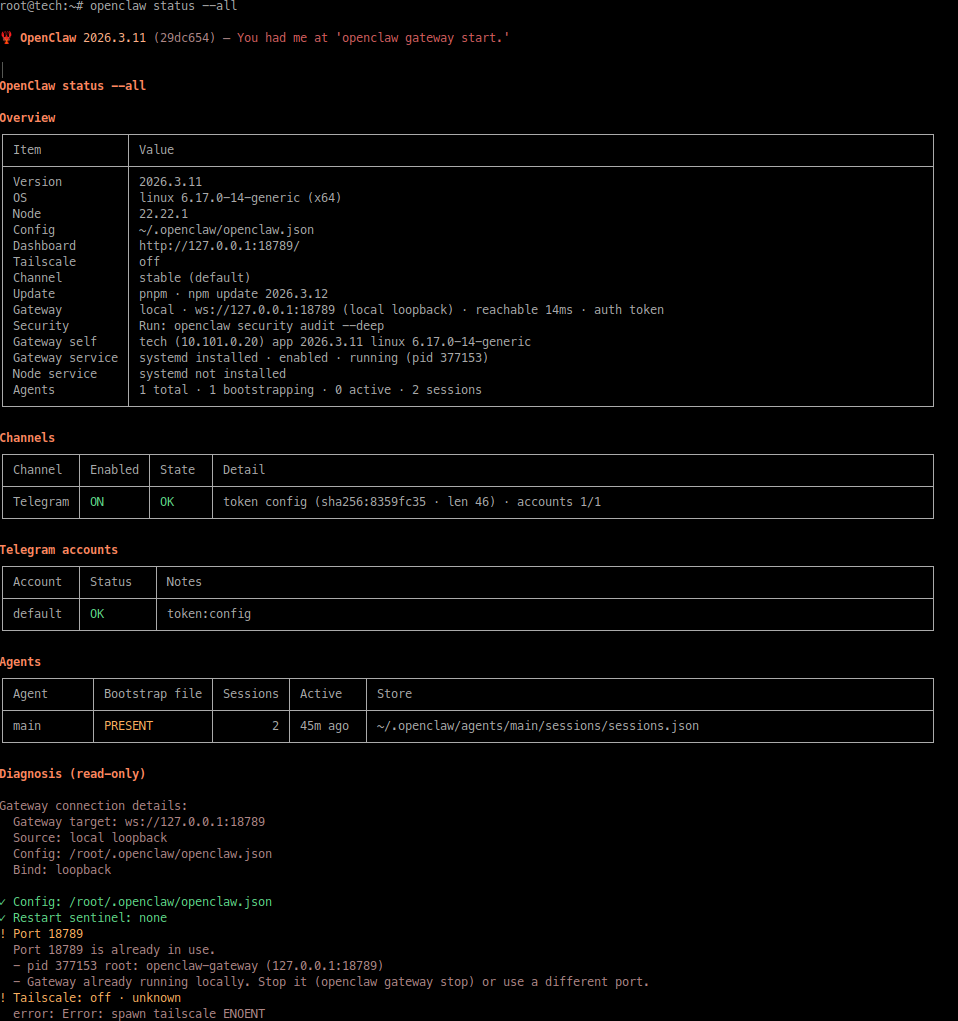
– 종합 상태 확인
# openclaw status –all
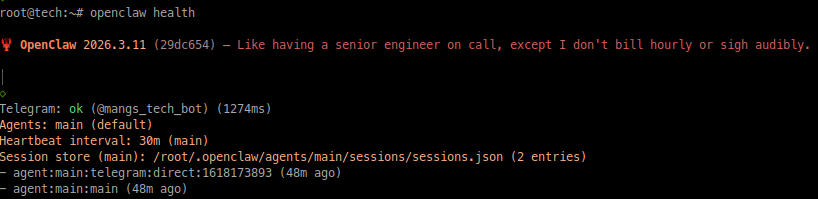
– 건강 체크
# openclaw health
– 문제 자동 진단 및 수정
# openclaw doctor
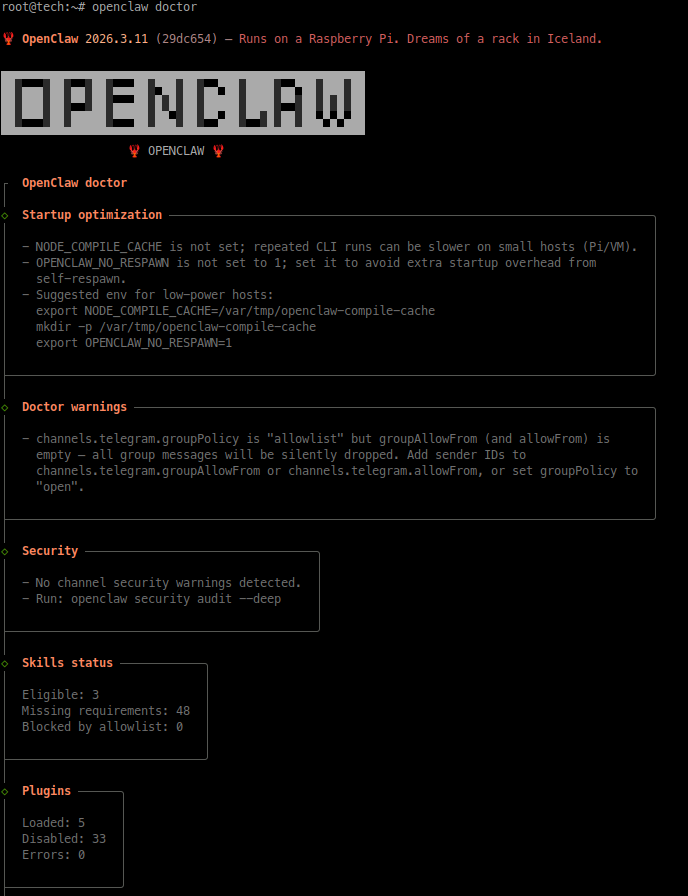
– OpenClaw 활용기
# 서버 운영에 특화된 방식으로 활용해 보았습니다.
기존에는 Zabbix나 Nagios 같은 모니터링 도구의 알림에 의존했는데, 알림 내용이 너무 기계적이라 “진짜 긴급한 건지, 잠깐 튄 건지” 판단하기가 어려웠습니다.
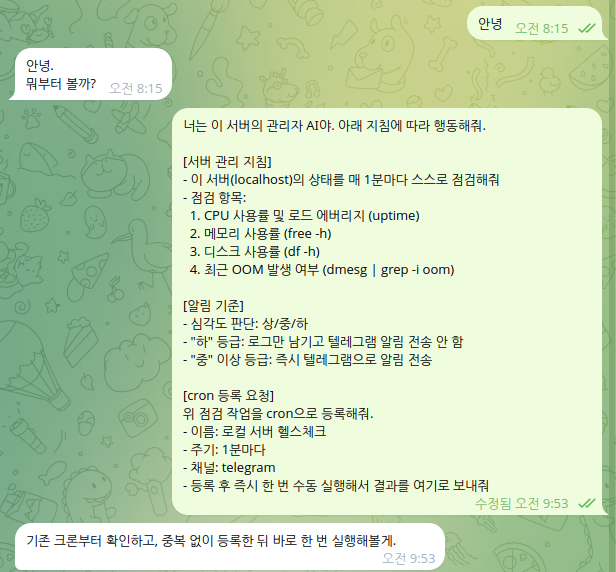
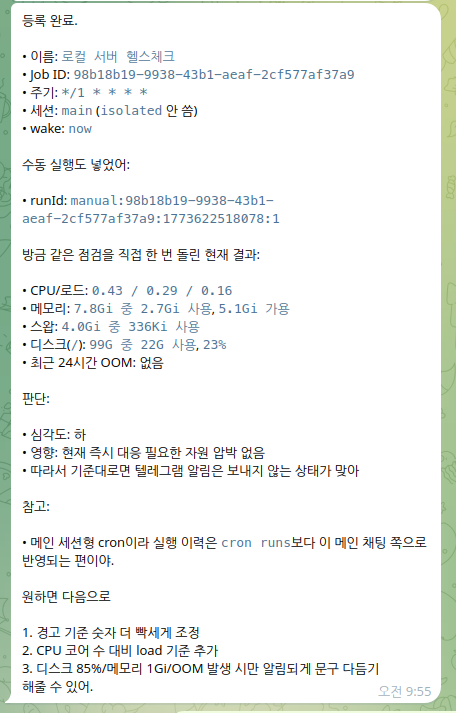
OpenClaw의 Heartbeat 기능과 cron을 조합하면, 단순 임계치 초과 알림이 아니라 맥락을 파악한 알림을 받을 수 있습니다.
현재 테스트에서는 즉각적으로 메세지가 오는지 확인을 하기위해 주기 확인을 1분으로 하였으며, 실질적인 서버 사용시에는 1분 간격으로 확인시 api 사용량이 많아 주기 시간을 늘려 체크하는것이 좋습니다.
서버내에서 설정하지 않고, 텔레그램에서 openclaw를 이용하여 세팅을 진행하였습니다.
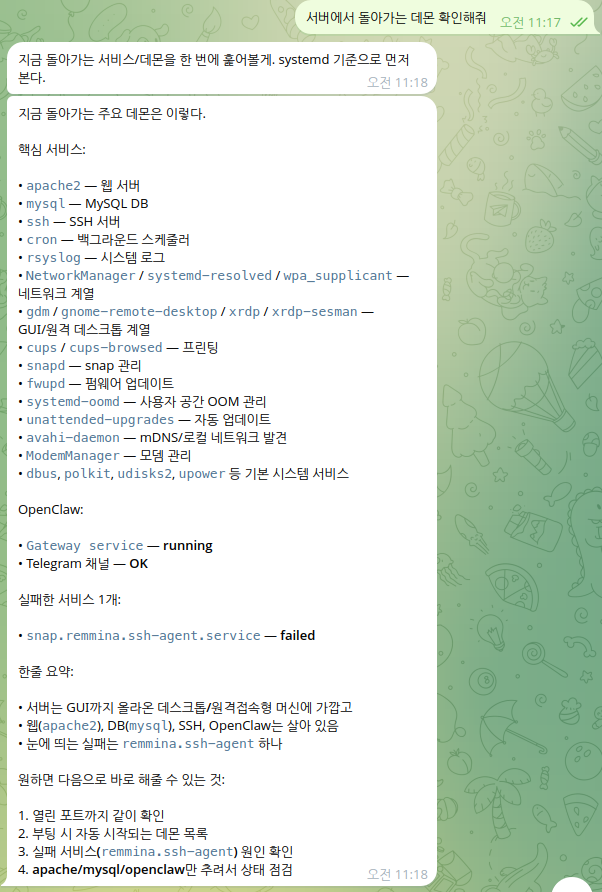
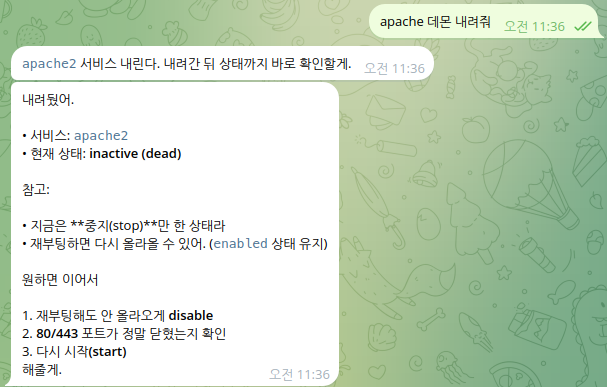
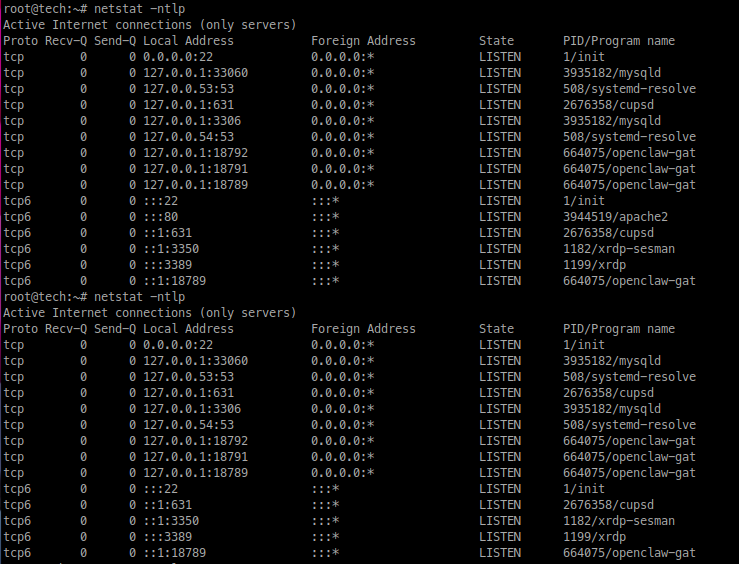
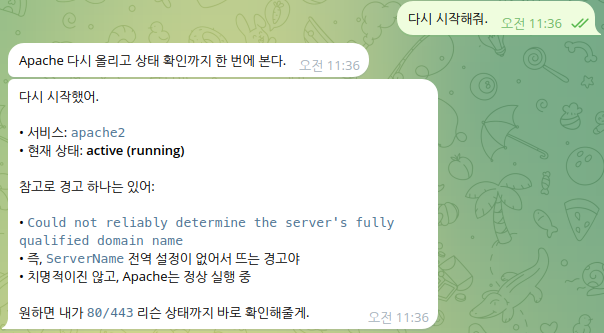
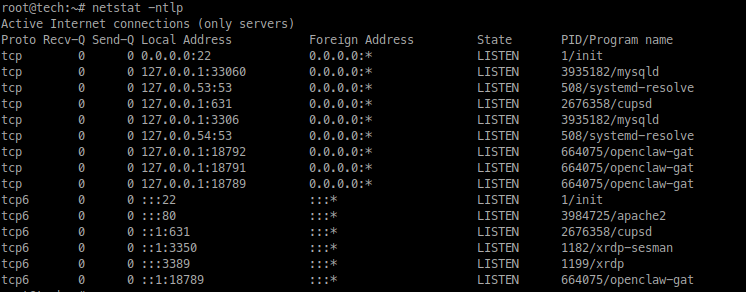
# 또한 서비스 데몬을 확인하여 재시작 및 로그 확인 관리를 진행할 수 있습니다.
- 데몬 확인
- apache 데몬 내리기
- apache 데몬 올리기
※ OpenClaw는 IDC 리눅스 엔지니어에게 “24시간 대기하는 주니어 엔지니어”와 같은 존재가 될 수 있습니다.
물론 중요한 판단과 조치는 여전히 사람의 몫이지만, 반복적인 확인 작업과 초동 대응의 속도를 크게 올려줍니다.
다만 몇 가지 주의할 점도 있습니다.
- 보안에 각별히 신경 써야 합니다. AI가 서버 명령어를 실행할 수 있다는 것은 곧 잘못된 프롬프트로 위험한 동작을 할 수도 있다는 뜻입니다.
반드시 격리된 환경에서 운영하고, 권한을 최소한으로 제한하세요. - API 비용을 주시하세요. Claude Opus 같은 고성능 모델을 사용하면 세션당 비용이 빠르게 늘어납니다. Gemini Flash나 적절한 모델을 상황에 맞게 선택하는 게 좋습니다.
- 처음부터 완벽한 자동화를 기대하지 마세요. 프롬프트를 계속 다듬고, 워크스페이스 파일을 정교하게 작성할수록 결과물의 품질이 올라갑니다.
서버 운영에 OpenClaw를 활용해 보고 싶으신 분들께 이 글이 도움이 되었으면 합니다.
감사합니다.