




 임 종우
임 종우
한 번쯤 이런 고민을 해보신적 있으신가요?
‘견적서를 자동으로 만들 수는 없을까?’
‘고객별 요청사항을 한번에 확인하면 얼마나 좋을까’
‘블로그를 자동으로 뽑아줬으면 좋겠다.’
이런 고민을 MCP(Managed Cloud Platform)을 이용하면 자동화로 해결할 수 있어요.
이번 글에서는 클로드를 활용하여 자동화 세팅한 테스트 내용을 공유해보고자 합니다.
클로드 MCP 연동
Node.JS 설치방법
Claude MCP 연동에 필요한 기본 환경입니다.
– Node.JS 설치 : https://nodejs.org/en
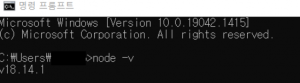
– cmd를 열어 ‘node -v’를 입력하여 제대로 설치여부 확인가능.
MCP 설치방법
Smithery를 통해 MCP를 설치하고 JSON 설정을 가져옵니다.
– MCP 설치 링크 : https://smithery.ai/
– Smithery에 접속 후 설치할 MCP 선택
– 선택 후 오른쪽 ‘JSON’ -> ‘Windows’ -> ‘Windows Json’ 복사
이후 ‘클로드 데스크탑 설치 참조’
Python 설치방법
일부 자동화 기능(예: 엑셀 데이터 처리)에 필요합니다.
– Python 설치(액셀의 경우) : https://www.python.org/downloads/
– 홈페이지 기준 ‘Downloads’ -> ’Windows’ -> ‘View the full list of downloads.’ 선택
– ‘Stable Releases’ 하단 사양과 맞는 코드 선택 후 ‘Windows install’ 선택
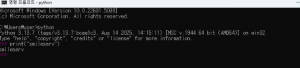
설치 완료 후 ‘cmd’ -> ‘python’ 입력 후 아래와 같이 테스트로 정상동작 확인
클로드 데스크탑 설치
MCP와 연동되는 Claude 클라이언트를 설치합니다.
클로드 데스크톱 앱 설치하기
– 공식 설치링크 : https://claude.com/download
윈도우 환경 MCP 설정방법
1, 상단 三 선택
2. 설정 -> 개발자 탭 -> 구성편집 선택
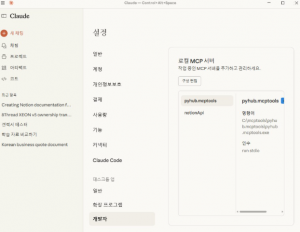
설정 편집을 통해 ‘Claude Desktop config.json’를 선택합니다.
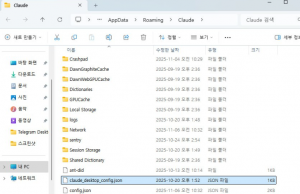
추가로 Smithery에서 복사한 Json을 붙여놓은 후 저장합니다.
이후 클로드 데스크탑을 종료 후 다시 실행 후 ‘허용’하면 연동이 마무리됩니다.
MCP를 이용한 예시
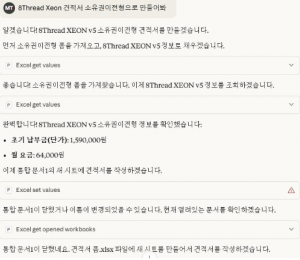
* 별도 엑셀파일(데이터 확인용)을 인식하여 견적서를 만드는 작업도 가능합니다.
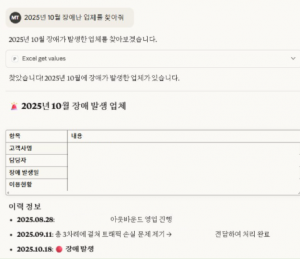
* 엑셀파일(데이터 확인용)을 인식하여 과거 고객과 상담한 이력도 확인할 수 있습니다.
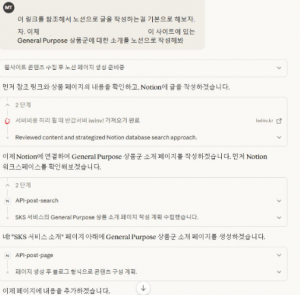
* 과거 작성한 데이터를 기반으로 글 양식에 맞춰 초안을 작성할 수 있습니다.
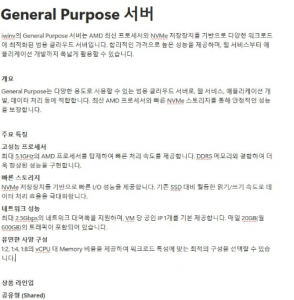
* 노션과 MCP를 연동 후 클로드가 제작한 내용
사용후기(장단점 비교)
장점 : MCP 연동을 통해 텍스트 한 줄로 결과물을 손쉽게 도출할 수 있다는 점이 큰 장점입니다.
단점 : 초기 설정 과정의 난이도가 다소 높으며, 다량의 채팅을 진행할 경우 시스템이 무거워져 실행이 원활하지 않을 수 있습니다.
엑셀(Excel)
데이터를 삽입 후 결과물을 도출하는 데 있어 가장 효율적이고 완성도 높았습니다.
노션(Notion)
단순한 글 작성은 물론, 텍스트 기반의 자동 글작성 기능이 매우 우수했습니다.
최종 정리
MCP와 Claude를 연동하면 단순한 업무 자동화를 넘어,
반복적인 문서작성이나 데이터 정리에 쓰는 시간을 효율적으로 단축시킬 수 있습니다.
이번 테스트에서는 기본적인 설치와 연동 과정을 중심으로 간단한 예시만 다뤘지만,
설정에 따라 견적서 자동 작성, 고객 데이터 분석, 공지사항 초안 생성 등 다양한 작업으로 확장할 수 있습니다.
앞으로도 MCP를 기반으로 한 영업 및 관리 자동화 사례를 꾸준히 실험하고 실제 업무 효율을 높이는 방향으로 개선해 나갈 예정입니다.
이번 글이 MCP를 처음 접하시는 분들에게 도움이 되셨으면 좋겠습니다.
감사합니다.