





 이 정식
이 정식이 글은 distrobox securecrt fedora 설치 과정을 정리한 튜토리얼입니다.
Fedora 42 환경에서 Ubuntu 컨테이너를 활용해 SecureCRT를 안전하게 설치하고 GUI로 실행하는 방법을 자세히 다룹니다.
🔐Fedora에서 SecureCRT 실행 가이드
SecureCRT이란?
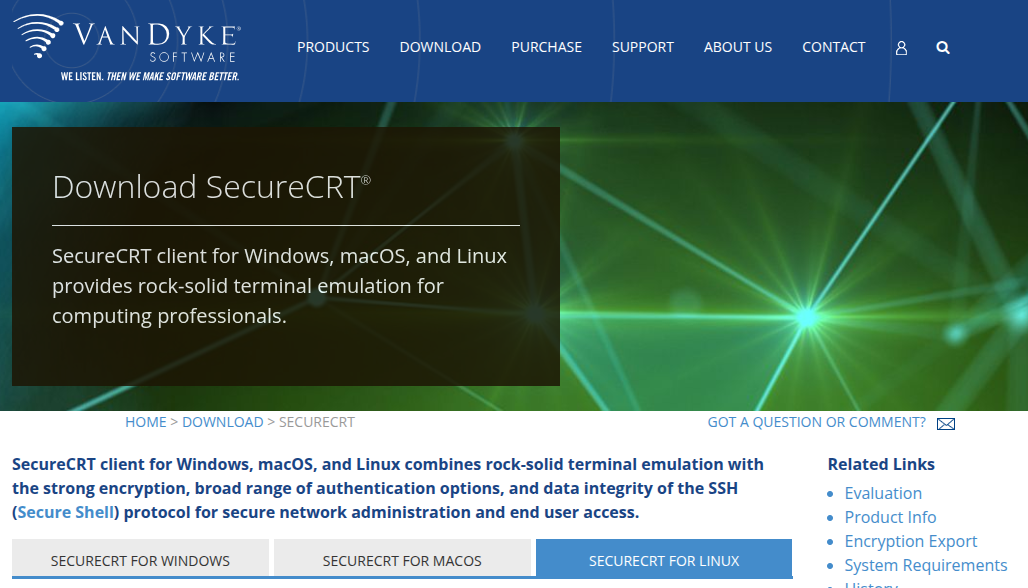
SecureCRT는 SSH, Telnet, Serial 등 다양한 프로토콜을 지원하는 강력한 터미널 클라이언트입니다.
하지만 Fedora, Rocky, AlmaLinux 같은 Red Hat 계열에서는 지원하지 않습니다.
alien로 .rpm으로 바꿔도 설치가 안됩니다. 하지만 OS를 변경하지 않고 사용하는 방법을 소개하려고 합니다.
이 글에서는 Distrobox + Ubuntu 컨테이너 조합으로 Fedora 42 환경에서 깔끔하게 SecureCRT를 실행하는 방법을 소개합니다.
🧩 distrobox란 ?

지금 사용 중인 리눅스 안에서 다른 배포판을 가볍게 실행할 수 있는 도구입니다.
예를 들자면,
“Fedora 안에 Ubuntu를 하나 더 띄워서, Ubuntu 전용 프로그램을 실행하는 것” 이라고 생각하면 됩니다.
Docker처럼 컨테이너를 사용하지만,
Distrobox는 호스트의 그래픽 환경, 홈 디렉토리, 네트워크를 그대로 공유하기 때문에
마치 같은 시스템 안에서 Ubuntu 프로그램이 돌아가는 것처럼 느껴집니다.
즉, Fedora 위에서 Ubuntu 전용 .deb 패키지를 설치하고
SecureCRT를 GUI로 바로 실행할 수 있게 해주는 도구입니다.
⚙️ 설치 방법
※ 설치 환경 및 버전 ※
- OS : Fedora 42
- distrobox : 1.8.2.0 v
- container : Ubuntu 24.04
sudo dnf install distrobox podman -y
sudo apt install -y libxkbcommon0 libxkbcommon-x11-0

curl -s https://raw.githubusercontent.com/89luca89/distrobox/main/install | sudo sh

# 권한 설정
sudo usermod --add-subuids 100000-165536 $USER
sudo usermod --add-subgids 100000-165536 $USER
podman system migrate

# 우분투 24.04 컨테이너 생성
distrobox create --name ubuntu --image ubuntu:24.04
# 우분투 컨테이너 접속
distrobox enter ubuntu

# 의존성 패키지 설치
sudo apt update
sudo apt install -y libxcb-xinerama0 libxcb-cursor0 libxcb-icccm4 libxcb-image0 \
  libxcb-keysyms1 libxcb-randr0 libxcb-render-util0 libxcb-shape0 libxcb-xfixes0 \
  libxkbcommon-x11-0 libxcb1 libx11-xcb1 libpcre2-16-0 libegl1 libgl1 qtwayland5
- [SecureCRT 공식 설치파일 다운로드 링크]
https://www.vandyke.com/cgi-bin/download_form_1.php?pid=scrt_ubuntu2464_deb_964
# 설치(설치파일 경로에서)
sudo apt install ./scrt-10.4.1-1979.ubuntu24-64.deb

# QT 실행 래퍼 작성 및 저장
sudo apt install vim
vim securecrt-wrapper

# securecrt-wrapper 파일 작성
#!/bin/bash
export QT_QPA_PLATFORM=xcb
export QT_QPA_PLATFORM_PLUGIN_PATH=/usr/lib/x86_64-linux-gnu/qt5/plugins/platforms
exec /usr/bin/SecureCRT "$@"

# 저장 후 나가기
!wq

sudo mv ~/securecrt-wrapper /usr/local/bin/securecrt-wrapper
sudo chmod +x /usr/local/bin/securecrt-wrapper

# 앱으로 내보내기 추출
distrobox-export --app SecureCRT
마지막으로 앱으로 내보내기 까지 완료하면 탐색기에 바로 검색이 됩니다.
이 방식으로 Fedora 환경에서도 SecureCRT를 손쉽게 실행할 수 있습니다.
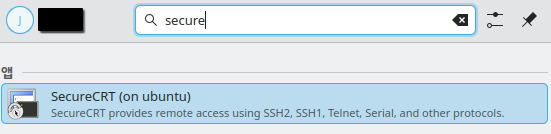
🧭 설치완료
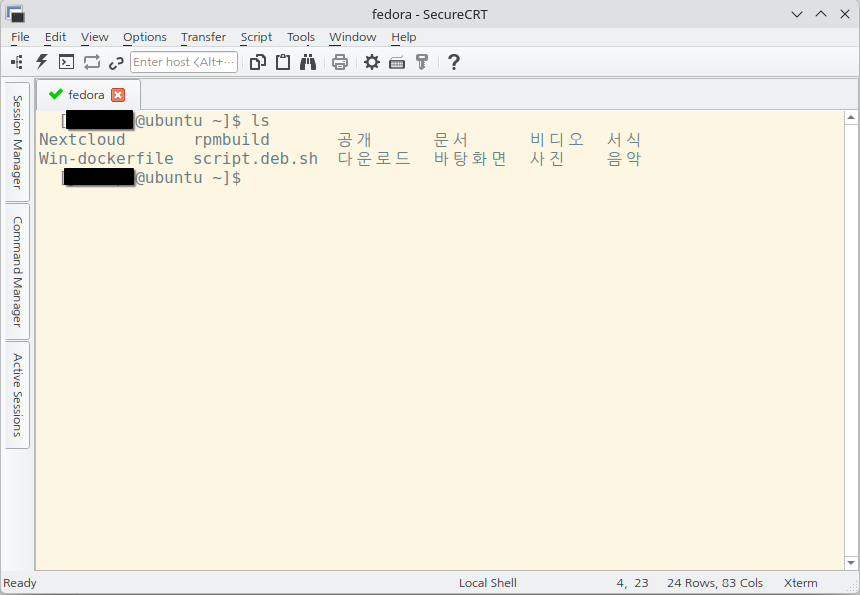
🖥️ 마무리
이 방식의 장점은 다음과 같습니다:
-
Fedora 호스트에는 불필요한 라이브러리 설치 불필요
-
SecureCRT 설정(~/.config/VanDyke)은 컨테이너와 호스트 간 공유 가능
-
컨테이너를 삭제해도 시스템에는 아무 영향 없음
Distrobox을 이용하면 Red Hat 계열 리눅스에서도
Ubuntu 전용 GUI 앱을 손쉽게 실행할 수 있습니다.
앞으로 많은 기업들이 모든 OS 지원하는 그날까지 개발자들 화이팅입니다.