





 최 현준
Chafa?
리눅스 서버를 관리하거나 SSH 원격 콘솔 환경에서 작업할 때, GUI 데스크톱 환경 없이 터미널 창 안에서 직접 이미지 파일이나 움직이는 GIF의 내용을 확인해야 하는 상황이 발생합니다. 매번 SCP나 SFTP로 로컬 PC에 파일을 내려받아 확인하는 번거로운 과정 대신 명령어 한 줄로 터미널 화면에 고해상도 이미지와 픽셀 그래픽을 바로 렌더링해 주는 도구가 바로 chafa입니다.
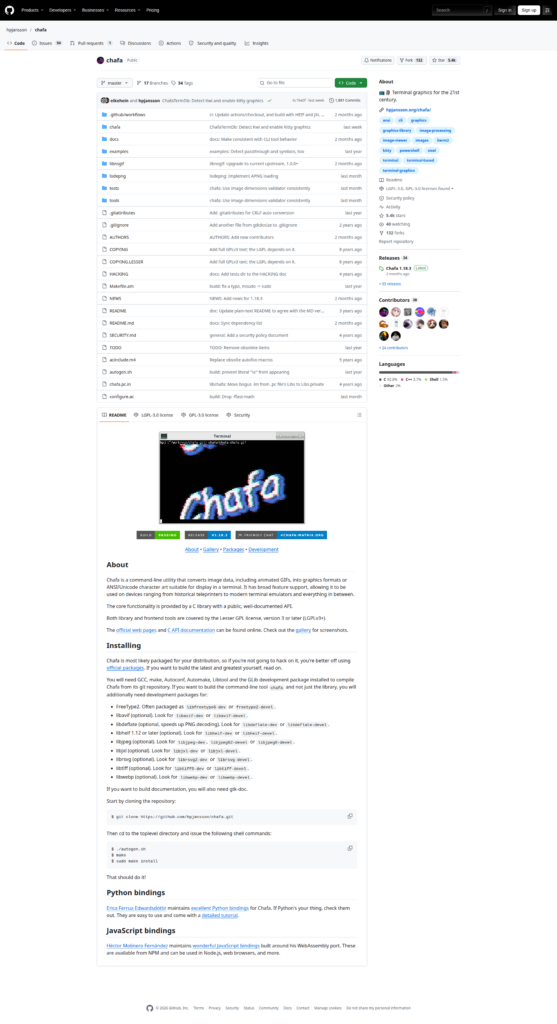
• 공식 GitHub : https://github.com/hpjansson/chafa
• 테스트 환경
Ubuntu 26.04.1 LTS
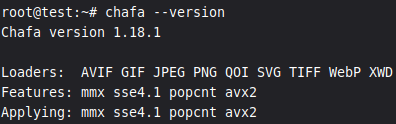
<설치 및 버전 설치 확인>
sudo apt update
sudo apt install -y chafa
chafa --version
<기본 실행>
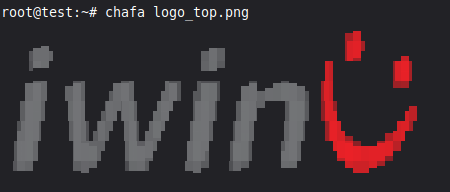
터미널에 별도의 옵션 없이 이미지 경로를 명령어로 입력하면 터미널의 글꼴 종횡비를 자동 보정하여 원본 비율 그대로 컬러 블록 이미지를 출력합니다. (기본 상태에서는 원본 해상도 이상으로 강제 확대하지 않으며, 터미널 창이 원본보다 작을 경우에만 창 크기에 맞춰 자동 축소된다.)
chafa <image>
<실행 옵션>
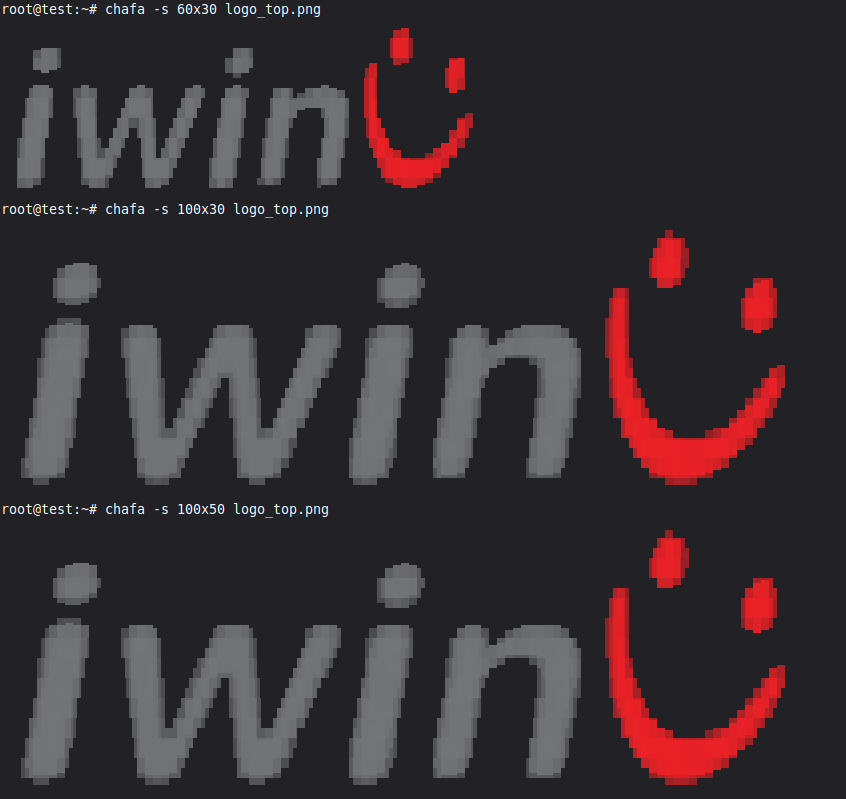
chafa -s 가로x세로 : 터미널 크기에 자동으로 맞추지 않고, 지정한 문자 셀(Cell) 단위로 출력 해상도 크기를 고정합니다.
chafa -s 60x30 <image>
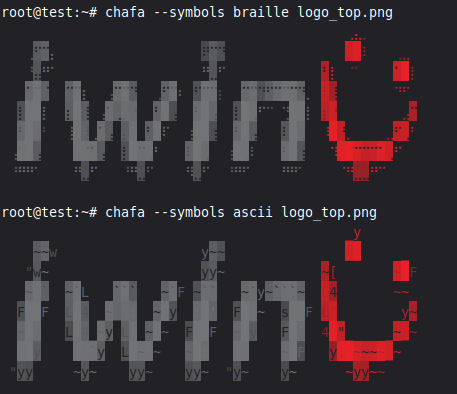
chafa –symbols 모드 : 브라유 점자(braille), 순수 아스키 문자 등 이미지를 구성할 기호 방식을 선택하여 세밀한 윤곽선이나 레트로 감성을 연출할 수 있습니다.
chafa --symbols braille <image>
chafa --symbols ascii <image>
chafa -c 색상모드 : 접속 중인 터미널 및 SSH 클라이언트 호환성에 맞춰 16색, 256색, 24비트 트루컬러(full) 등 색상 표현 단계를 지정합니다.
-c 8 : 8색 최소 컬러 모드
-c 16 : 16색 기본 ANSI 컬러 모드
-c 256 : 256색 모드
-c full : 24비트 트루컬러
chafa -c 8 logo_top.png
chafa -c 16 logo_top.png
chafa -c 256 logo_top.png
“이 글은 본인의 실제 경험과 학습을 기반으로 직접 작성하였으며, AI는 참고용으로만 활용하였습니다.”