





 이 유미
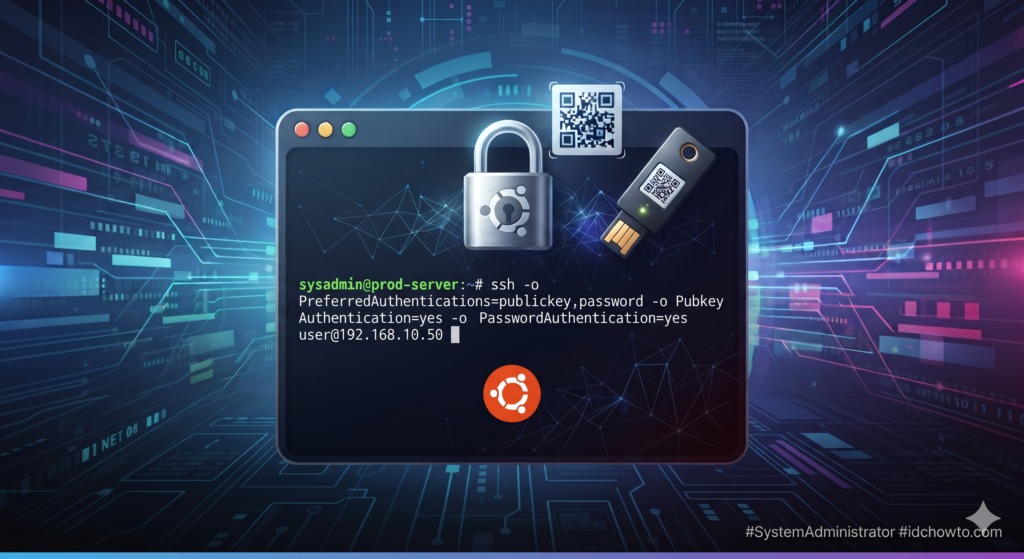
서버 외부 접속 보안을 챙길 때 비밀번호만으로는 늘 불안할 때가 많습니다.
그래서 실무에서는 기존 비밀번호에 30초마다 바뀌는 OTP(일회용 인증 코드)를 하나 더 얹는 방식 중 하나가 비밀번호(1차) + OTP(2차) 조합입니다.
1. 작업 전 체크리스트 및 백업
실제 설정을 바꾸기 전에 아래 세 가지를 먼저 확보해 두는 것이 안전합니다.
-
기존 세션 유지 및 콘솔 확보 : 현재 SSH 접속 창을 닫지 않은 상태로 새 터미널을 하나 더 띄워 둡니다.
또한 가상화/클라우드/IDC 콘솔(VNC, 웹 콘솔, IPMI/BMC 등)로 접속 가능한지도 확인합니다. -
비상 코드(Emergency Scratch Codes) 및 예외 계정 점검 : OTP 발급 시 나오는 비상 코드는 반드시 별도로 보관하고, 자동화 작업(백업, 모니터링 등)에 쓰는 계정이 있다면 2FA 적용 대상에서
제외하거나 별도 정책을 검토합니다. -
설정 파일 백업 : 수정할 /etc/pam.d/sshd와 /etc/ssh/sshd_config (및 /etc/ssh/sshd_config.d/ 내 설정 파일)를 백업합니다.
# mkdir -p /root/ssh-2fa-backup
# cp --preserve=all /etc/pam.d/sshd /root/ssh-2fa-backup/sshd.pam.bak
# cp --preserve=all /etc/ssh/sshd_config /root/ssh-2fa-backup/sshd_config.bak
# cp -a /etc/ssh/sshd_config.d /root/ssh-2fa-backup/sshd_config.d.bak
2. Google Authenticator PAM 설치 및 OTP 발급
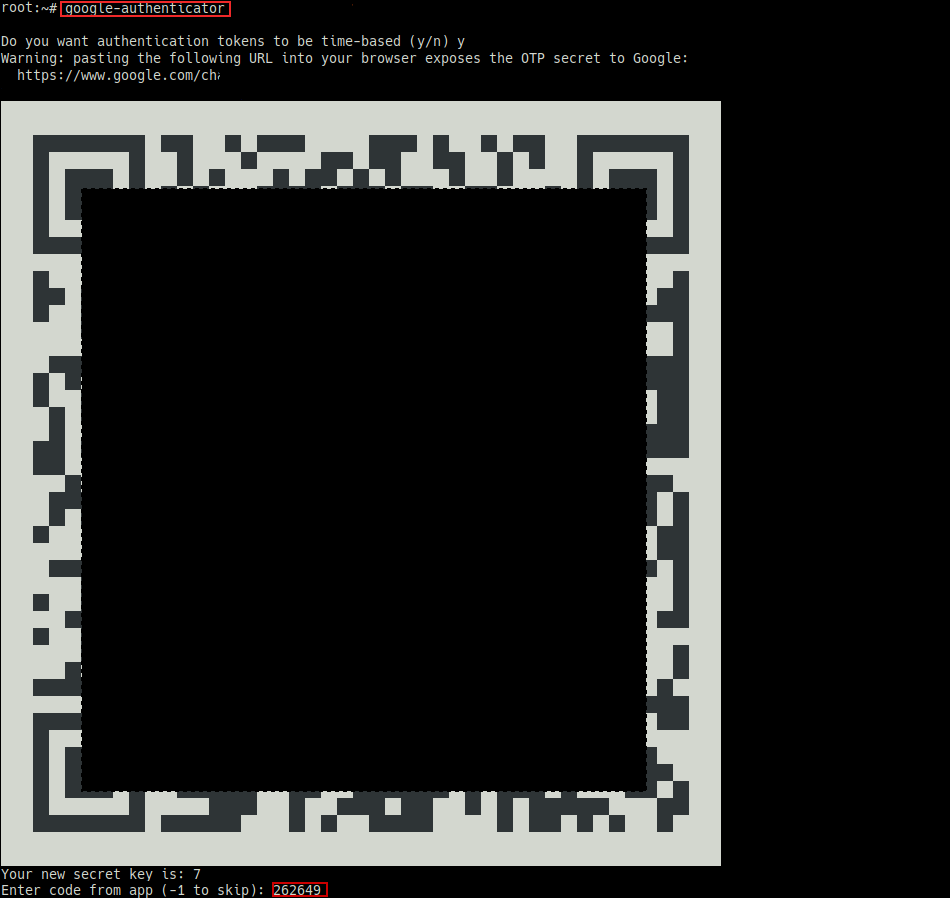
① OTP를 적용할 대상 사용자 계정으로 로그인한 상태에서 패키지를 설치하고 시크릿을 생성합니다.
# apt update# apt install -y libpam-google-authenticator② 패키지 설치 후 OTP를 적용할 계정으로 전환해 google-authenticator를 실행합니다.
실행 과정에서 출력되는 QR 코드를 스마트폰 인증 앱(Google Authenticator 등 TOTP 지원 앱)으로 스캔하고, 화면에 표시되는 비상 스크래치 코드를 안전한 곳에 기록합니다.
이어지는 프롬프트는 환경에 맞게 선택합니다.
-
시간 기반 토큰 사용 여부: y
-
토큰 재사용 방지(로그인 실패 시 동일 코드 재사용 차단): y 권장
-
시간 오차 허용 범위 확대: n 권장(서버 시간 동기화 chrony 또는 systemd-timesyncd가 정상 동작하는 전제)
-
레이트 리밋(30초당 3회 시도 제한): y 권장
3. PAM 및 SSHD 설정 반영 (비밀번호 + OTP 조합)
① /etc/pam.d/sshd 설정
백업해 둔 /etc/pam.d/sshd 를 열어 PAM 인증 모듈을 추가합니다.
비밀번호 인증과 OTP 인증을 함께 요구하도록 구성하되, 초기 적용 단계에서 아직 ~/.google_authenticator 파일이 없는 계정의 급작스러운 잠금을 피하려면 전환 기간 동안 nullok 옵션을 검토할 수 있습니다. (모든 사용자 등록이 끝난 뒤에는 nullok 를 제거해 엄격 적용하는 편이 안전합니다.)
# vi /etc/pam.d/sshd
auth required pam_google_authenticator.so
② /etc/ssh/sshd_config 설정
Ubuntu 24.04 환경에서는 ChallengeResponseAuthentication 대신 KbdInteractiveAuthentication 을 사용합니다.
/etc/ssh/sshd_config 및 /etc/ssh/sshd_config.d/*.conf 에 충돌하는 설정이 없는지 확인한 뒤 아래 항목을 점검·수정합니다.
# vi /etc/ssh/sshd_config
UsePAM yes
KbdInteractiveAuthentication yes
PasswordAuthentication yes
AuthenticationMethods password,keyboard-interactive:pam
💡 참고: /etc/ssh/sshd_config.d/ 하위에 PasswordAuthentication no 같은 별도 파일이 있으면 설정 우선순위에 따라 의도와 다르게 동작할 수 있습니다.
적용 전에 sshd -T | grep -E “usepam|kbdinteractiveauthentication|passwordauthentication|authenticationmethods” 로 최종 반영 값을 확인하는 것이 좋습니다.
③ 문법 검사 및 서비스 재시작
sshd -t 로 설정 문법 오류를 먼저 검증한 뒤 서비스를 재시작합니다.
# sshd -t
# systemctl restart ssh
# systemctl status ssh --no-pager
해당 글은 AI를 활용하여 자료 조사를 하였습니다.