



 김영중
이번 글에서는 리눅스 민트에서 Shutter 설치 및 단축키 설정 방법을 알아봅니다. Ctrl+Q로 원하는 영역을 빠르게 캡처하고, 화살표와 설명을 추가해 업무 기록이나 기술 블로그에 활용할 수 있습니다.
이번 글에서는 리눅스 민트(Linux Mint)에 Shutter를 설치하고, Ctrl+Q를 누르면 원하는 영역을 캡처하도록 단축키를 설정하는 방법을 알아봅니다.
적용 전 안내
본 글은 Linux Mint의 Cinnamon 데스크톱과 X11 세션을 기준으로 작성했습니다. 배포판 버전과 데스크톱 환경에 따라 메뉴 이름이나 동작이 다를 수 있습니다.
Ctrl+Q는 일부 프로그램에서 종료 단축키로 사용합니다. 이를 화면 캡처용 전역 단축키로 등록하면 기존 프로그램의 종료 동작보다 캡처가 우선할 수 있습니다. 기존 기능을 유지하고 싶다면 Ctrl+Alt+Q 등 다른 조합으로 설정합니다.
1. Shutter란?
Shutter는 리눅스에서 사용하는 화면 캡처 및 이미지 편집 도구입니다.
전체 화면이나 특정 창, 마우스로 선택한 영역을 캡처하고, 내장 편집 도구로 설명을 추가할 수 있습니다.
| 기능 | 활용 예시 |
|---|---|
| 영역 캡처 | 터미널 출력이나 설정 항목만 선택하여 캡처 |
| 창 캡처 | 특정 프로그램 창을 캡처 |
| 전체 화면 캡처 | 데스크톱 화면 전체를 기록 |
| 지연 캡처 | 메뉴를 펼치는 등 준비 시간을 둔 뒤 캡처 |
| 이미지 편집 | 화살표·사각형·텍스트 등으로 설명 추가 |
기술 블로그에서는 필요한 영역 캡처 → 중요한 부분 표시 → 이미지 저장 흐름으로 활용할 수 있습니다.
참고: Shutter 공식 홈페이지
2. 설치 환경 확인
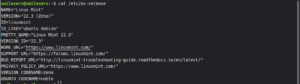
터미널을 열고 운영체제와 데스크톱 세션을 확인합니다.
명령어
cat /etc/os-release
echo "$XDG_CURRENT_DESKTOP"
echo "$XDG_SESSION_TYPE"
확인 사항
- 운영체제가 Linux Mint인지 확인합니다.
- 현재 데스크톱이 Cinnamon인지 확인합니다.
- 세션 유형이
x11인지 확인합니다.
이 글의 단축키 설정 경로는 Cinnamon 기준입니다. MATE나 Xfce를 사용하는 경우 해당 데스크톱의 키보드 단축키 설정에서 등록해야 합니다.
wayland로 표시되는 환경은 이 글의 적용 범위와 다르므로, 설치 후 캡처 동작을 먼저 확인합니다.
3. Shutter 설치
패키지 목록을 갱신한 뒤 Shutter를 설치합니다.
명령어
sudo apt update
sudo apt install shutter
설치할 패키지 목록을 확인하고 진행합니다.
Shutter 공식 설치 안내에서도 Linux Mint의 패키지 관리자를 이용한 설치 방법을 제공하고 있습니다. 저장소에서 패키지를 정상적으로 찾을 수 있다면 별도의 PPA 추가 없이 설치할 수 있습니다.
설치 확인
command -v shutter
dpkg-query -W -f='${Package} ${Version}\n' shutter
첫 번째 명령어는 실행 파일 경로를, 두 번째 명령어는 설치된 패키지 버전을 보여줍니다. 설치되는 버전은 사용 중인 배포판과 저장소에 따라 달라질 수 있습니다.

4. Shutter 실행 및 영역 캡처 테스트
애플리케이션 메뉴에서 Shutter를 검색하여 실행합니다.
터미널에서도 실행할 수 있습니다.
shutterGUI 프로그램 실행 시에는 sudo를 붙이지 않고 현재 데스크톱에 로그인한 사용자 계정으로 실행합니다.
Shutter 화면에서 영역 선택 기능을 사용하거나, 다음 명령어로 바로 영역 캡처를 시작합니다.
shutter --select마우스로 캡처할 영역을 드래그한 후, 캡처 결과가 Shutter에 표시되는지 확인합니다.
--select는 영역 선택 캡처 옵션이며, 짧게 -s로 작성할 수도 있습니다.
| 명령어 | 동작 |
|---|---|
shutter |
Shutter 실행 |
shutter --select |
마우스로 선택한 영역 캡처 |
shutter --window |
창 선택 캡처 |
shutter --full |
전체 화면 캡처 |
이번 글에서는 단축키에 shutter --select를 등록합니다.
5. Ctrl+Q 단축키 등록
Cinnamon의 사용자 지정 단축키 기능을 이용하면 Shutter를 직접 열지 않고 영역 캡처를 시작할 수 있습니다.
5-1. 키보드 설정 열기
다음 경로로 이동합니다.
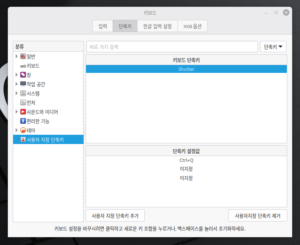
메뉴 → 시스템 설정 → 키보드 → 단축키
메뉴에서 키보드를 검색하거나, 터미널에서 다음 명령어를 실행해도 됩니다.
cinnamon-settings keyboard설정 창에서 단축키(Shortcuts) 탭을 선택합니다.
5-2. 사용자 지정 단축키 추가
사용자 지정 단축키(Custom Shortcuts) 항목을 선택하고 사용자 지정 단축키 추가(Add custom shortcut) 버튼을 누릅니다.
다음 내용을 입력합니다.
| 항목 | 입력 내용 |
|---|---|
| 이름 | Shutter 영역 캡처 |
| 명령어 | shutter --select |
입력 후 추가 버튼을 누릅니다.
명령어 칸에는 sudo나 백그라운드 실행 기호 &를 넣지 않습니다.
5-3. Ctrl+Q 키 조합 지정
추가한 Shutter 영역 캡처 항목을 선택합니다.
아래쪽 키 조합 영역에서 지정 안 됨(Unassigned) 항목을 클릭하거나 더블클릭하여 키 입력 대기 상태로 만든 뒤, Ctrl과 Q를 함께 누릅니다.
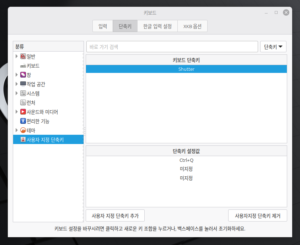
등록된 키 조합이 Ctrl+Q로 표시되는지 확인합니다.
기존 전역 단축키와 충돌한다는 안내가 나오면 어떤 기능에 사용 중인지 확인한 후 재지정 여부를 결정합니다.
프로그램 내부에서 사용하는 Ctrl+Q는 시스템 설정의 충돌 안내에 나타나지 않을 수도 있습니다. 등록 후 자주 사용하는 프로그램에서도 동작을 확인합니다.
6. 단축키 동작 확인
키보드 설정 창을 닫고 캡처할 화면으로 이동합니다.
- Ctrl+Q를 누릅니다.
- 영역 선택 상태로 전환되는지 확인합니다.
- 마우스로 원하는 범위를 드래그합니다.
- Shutter에 캡처 결과가 표시되는지 확인합니다.
- 필요하면 이미지를 편집하고 저장합니다.
첫 실행에는 프로그램을 불러오는 시간이 걸릴 수 있습니다. 이후 캡처를 반복하며 정상적으로 동작하는지 확인합니다.
7. 캡처 이미지에 설명 추가하기
Shutter에서 캡처한 이미지를 선택하고 편집(Edit) 기능을 실행합니다.
기술 문서에는 다음과 같이 활용할 수 있습니다.
| 편집 기능 | 사용 예시 |
|---|---|
| 사각형 | 확인해야 할 설정 항목 표시 |
| 화살표 | 클릭할 버튼이나 중요한 출력 위치 표시 |
| 텍스트 | 작업 순서 또는 설명 추가 |
| 자르기 | 불필요한 여백과 주변 화면 제거 |
예를 들어 서비스 상태 화면에서 active (running) 부분을 사각형으로 표시하면 독자가 확인할 위치를 쉽게 찾을 수 있습니다.
외부에 게시할 이미지에 비밀번호·토큰·개인정보 등이 포함됐다면 해당 영역을 잘라내거나 불투명한 도형으로 완전히 가리고, 저장된 이미지에서도 내용이 보이지 않는지 확인합니다.
8. 단축키가 동작하지 않을 때
8-1. 명령어 직접 실행
먼저 터미널에서 실행해 봅니다.
shutter --select직접 실행했을 때도 캡처가 되지 않으면 단축키보다 Shutter 실행 오류나 데스크톱 세션을 먼저 확인합니다.
8-2. 실행 파일 경로 확인
command -v shutter명령어 직접 실행은 되지만 단축키로 실행되지 않는다면, 확인된 절대 경로를 단축키의 명령어 칸에 넣어 봅니다.
예를 들어 결과가 /usr/bin/shutter이면 다음과 같이 입력합니다.
/usr/bin/shutter --select8-3. 다른 키 조합으로 테스트
Ctrl+Q 대신 Ctrl+Alt+Q 등 다른 키 조합을 등록하여 확인합니다.
다른 조합에서 정상 동작한다면 기존 키 설정이나 프로그램과의 충돌 여부를 점검합니다.
8-4. 설치할 패키지를 찾지 못하는 경우
다음 명령어로 패키지 목록 갱신 오류와 설치 후보를 확인합니다.
sudo apt update
apt policy shutter
설치 후보가 없으면 소프트웨어 소스에서 배포판에 맞는 저장소가 활성화되어 있는지 확인합니다. 오래된 글의 PPA를 바로 추가하기보다 현재 배포판의 패키지 제공 여부를 먼저 확인합니다.
9. 설정 요약
| 항목 | 설정 내용 |
|---|---|
| 설치 명령어 | sudo apt install shutter |
| 영역 캡처 명령어 | shutter --select |
| 설정 위치 | 시스템 설정 → 키보드 → 단축키 → 사용자 지정 단축키 |
| 사용자 지정 이름 | Shutter 영역 캡처 |
| 등록할 키 조합 | Ctrl+Q |
| 충돌 시 대체 조합 | Ctrl+Alt+Q |
Shutter와 사용자 지정 단축키를 함께 사용하면 필요한 화면을 빠르게 캡처하고, 설명을 추가해 업무 기록이나 기술 블로그에 활용할 수 있습니다.
참고 자료
※ 본 글은 AI를 참고하여 작성했으며, 메뉴 이름과 동작은 사용 중인 Linux Mint 및 Shutter 버전에 따라 달라질 수 있습니다.