






 이 유미
이 유미
“FTP는 귀찮고, 사설 클라우드는 무거울 때”
외부 PC나 모바일에서도 별도의 프로그램 설치 없이 웹 브라우저로 리눅스 서버 파일을 편리하게 조회하고 관리할 수 있는 초경량 오픈소스인 ‘FileGator’를 소개합니다.
📂 초경량 웹 파일 관리자, FileGator란?
FileGator는 서버 내 특정 디렉토리를 구글 드라이브나 네이버 MyBox 같은 웹 UI 형태로 만들어주는 아주 직관적인 웹 파일 관리 도구입니다.
-
간편한 핸들링: 마우스 드래그 앤 드롭으로 파일/폴더 업로드와 다운로드가 가능합니다.
-
코드 및 텍스트 편집: 웹 브라우저 상에서 서버 내 텍스트 파일이나 로그를 즉시 수정할 수 있습니다.
-
멀티 유저 지원: 여러 계정을 생성하여 유저별로 접근할 수 있는 홈 디렉토리를 다르게 제한할 수 있습니다.
-
압도적인 가벼움: 무겁고 복잡한 설정이 필요한 다른 사설 클라우드 서비스와 달리, 리소스를 거의 차지하지 않아 사내 테스트 서버나 토이 서버에 올려두고 쓰기 딱 좋습니다.
🖥️ : Ubuntu 24.04
1. Docker 설치
FileGator를 가장 깨끗하고 안전하게 구동하기 위해 컨테이너 가상화 기술인 Docker를 활용합니다.
(1) 시스템 패키지 레포지토리 최신화 및 업데이트
# apt update && apt upgrade -y
# apt install -y curl wget git
(2) Docker 공식 쉘 스크립트 다운로드 및 설치 프로세스 실행
# curl -fsSL https://get.docker.com -o get-docker.sh
# sh get-docker.sh
(3) 도커 서비스 부팅 시 자동 시작 등록 및 즉시 구동
# systemctl enable --now docker
2. Docker Compose 구성 및 가동
경로가 꼬이는 것을 방지하기 위해 호스트 서버의 데이터 저장 경로는 명확하게 절대 경로로 지정하여 셋팅합니다.
(1) FileGator 설정 폴더 및 실제 파일이 저장될 data 폴더 생성
# mkdir -p /etc/filegator/data
# cd /etc/filegator
(2) docker-compose.yml 파일 작성
# vi docker-compose.yml
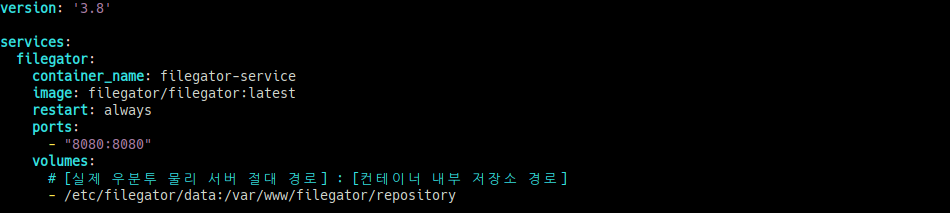
(3) 서비스 백그라운드 모드로 구동
# docker compose up -d

3. 웹 콘솔 접속 및 초기 계정
(1) 웹 브라우저에서 아래 주소로 원격 접근합니다.
http://[서버 공인IP]:8080
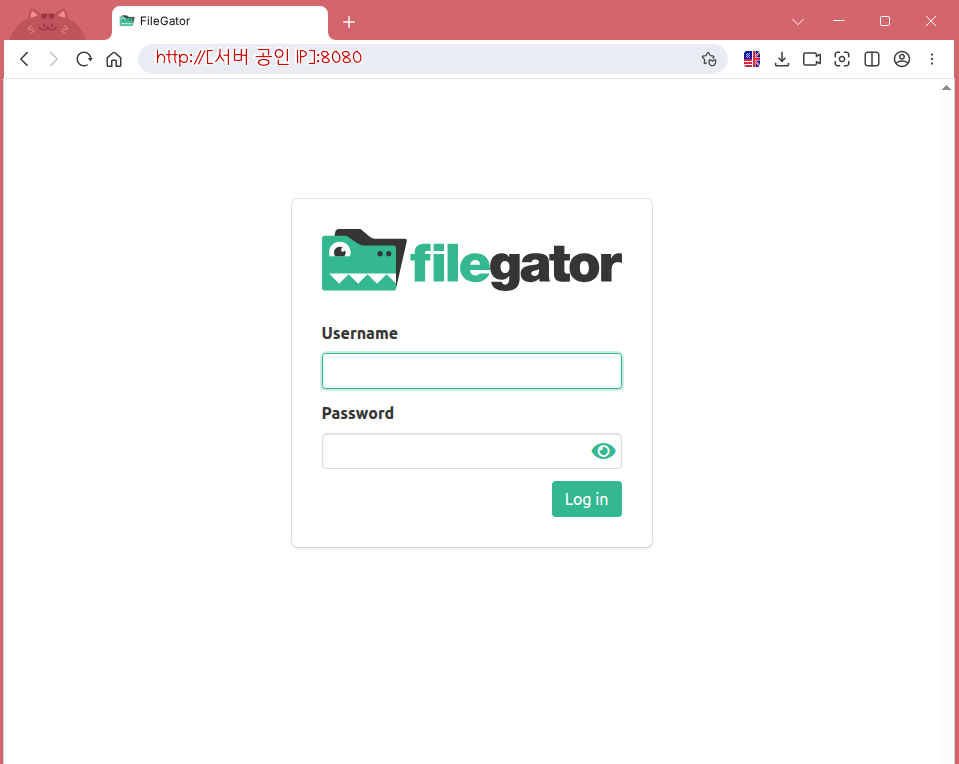
(2) 초기 구동 시 제공되는 기본 마스터 관리자 계정 정보는 다음과 같습니다.
보안을 위해 로그인 직후 관리자 비밀번호를 반드시 변경해 주어야 합니다.
username : admin
Password : admin123
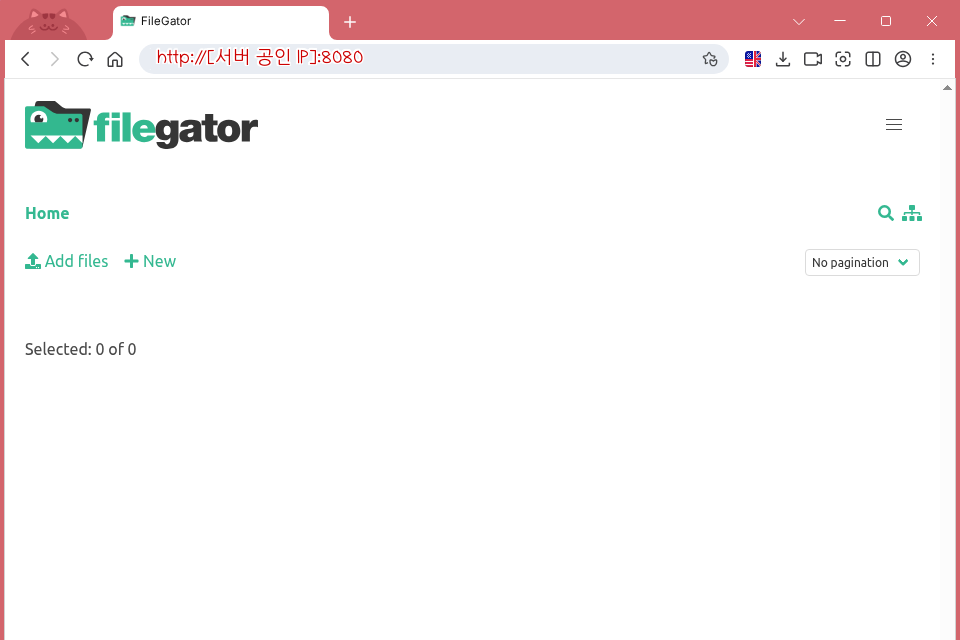
🔒 방화벽 포트 접근 IP 제한하기 (보안강화)
방화벽 설정 시 모든 IP( 0.0.0.0/0 )에 FileGator 운영중인 포트를 전면 개방하는 경우, 보안에 취약하여 악의적인 스캐닝 봇이나 무차별 대입 공격에 노출될 위험이 있습니다.
가벼운 웹 파일 관리자라 하더라도 사내 데이터가 오가는 만큼, 서버 관리자의 고정 IP나 회사 사무실 IP 대역만 접근할 수 있도록 방화벽을 좁혀주는 것이 보안상 안전합니다.
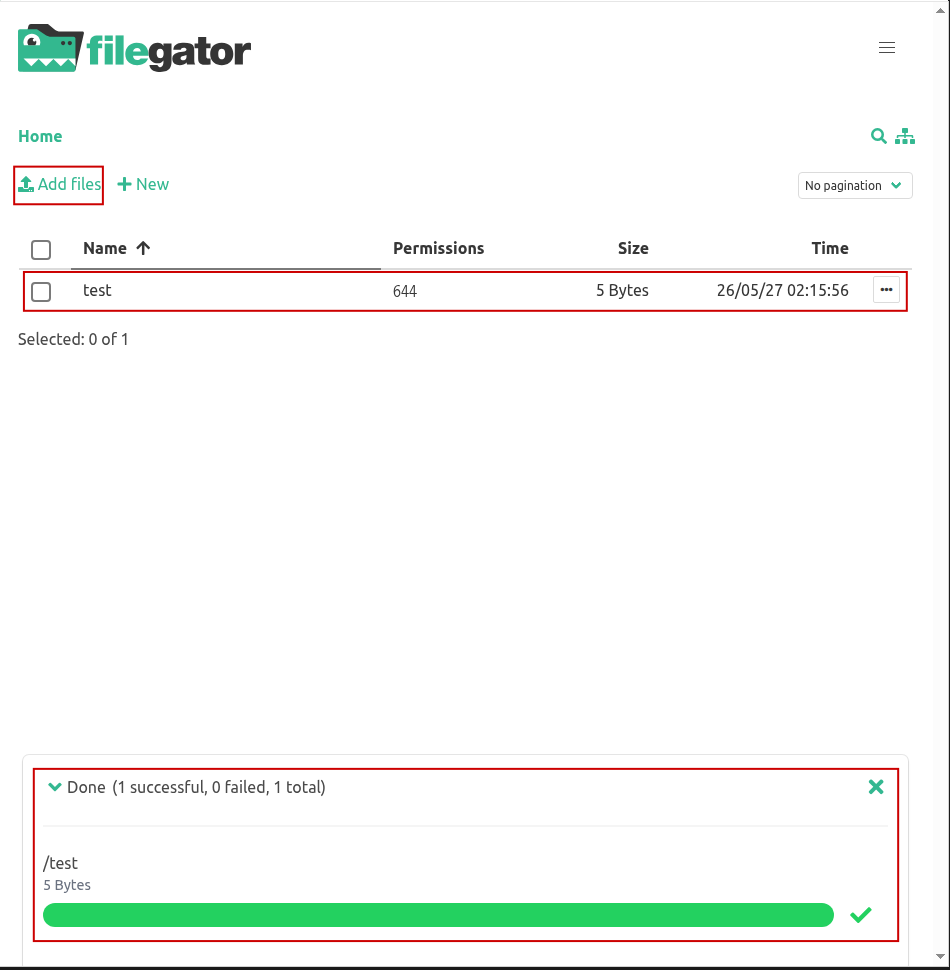
4. 파일 업로드 테스트 및 서버에서 파일 확인

💡 Tip
FileGator 웹 화면에서 관리자 계정의 홈 디렉토리가 루트(/)로 표시되는 것은 우분투 전체 루트가 아니라, 우리가 볼륨 마운트로 지정한 호스트 스토리지( /etc/filegator/data)의 최상위 루트를 의미하므로 보안상 안심하고 사용하셔도 됩니다.
웹에서 올린 파일은 서버 터미널의 해당 경로에서 실시간으로 확인할 수 있습니다.
이 글은 본인의 실제 경험과 학습을 기반으로 직접 작성하였으며, AI는 참고용으로만 활용하였습니다.