






 차동훈
차동훈
우분투 데스크톱을 사용하다 보면 패키지 의존성 문제로 시스템이 꼬이거나, 잘못된 설정 수정으로 부팅이 안 되는 아찔한 경험을 한 번쯤 겪어보셨을 겁니다. 윈도우에는 ‘시스템 복원’ 기능이 있어 문제가 생기면 과거로 돌아갈 수 있지만, 리눅스에는 그에 준하는 강력하고 직관적인 도구가 있습니다. 바로 Timeshift입니다.
이번 글에서는 최신 버전의 Timeshift를 활용해 우분투 데스크톱 시스템을 안전하게 보호하고, 백업 옵션과 복구 방법을 살펴보겠습니다.
IDCHOWTO에 이전에 작성된 Timeshift의 내용이 있지만, 작성 뒤에도 11년이 넘게 업데이트가 이루어져 왔고, 추가 설명을 하고자 작성하였습니다.
더 중요한건 백업에 서버 뿐 아니라 PC도 예외가 없다는 점입니다.
1. Timeshift란?
Timeshift는 시스템 파일과 설정(사용자 홈 디렉토리는 제외)을 주기적으로 스냅샷 형태로 기록해 두었다가, 시스템에 문제가 생겼을 때 과거 시점으로 안전하게 되돌려주는 오픈소스 도구입니다.
– 시스템 파일 중심 백업 : 문서나 음악 같은 개인 파일은 제외하고 OS 시스템 영역만 백업하므로 용량 효율이 높습니다.
– 스모크 테스트 및 실험의 자유 : 커널 업그레이드나 대규모 패키지 업그레이드 전 스냅샷을 남겨두면 실패 시 원클릭으로 복구가 가능합니다.
2. Timeshift 설치
우분투 공식 저장소나 PPA를 통해 최신 버전을 설치할 수 있습니다. 터미널을 열고 아래 명령어를 입력합니다.
sudo apt update
sudo apt -y install timeshift
설치가 완료되면 애플리케이션 메뉴에서 Timeshift를 실행합니다. 최초 실행 시 백업 방식을 선택하는 마법사가 나타납니다.
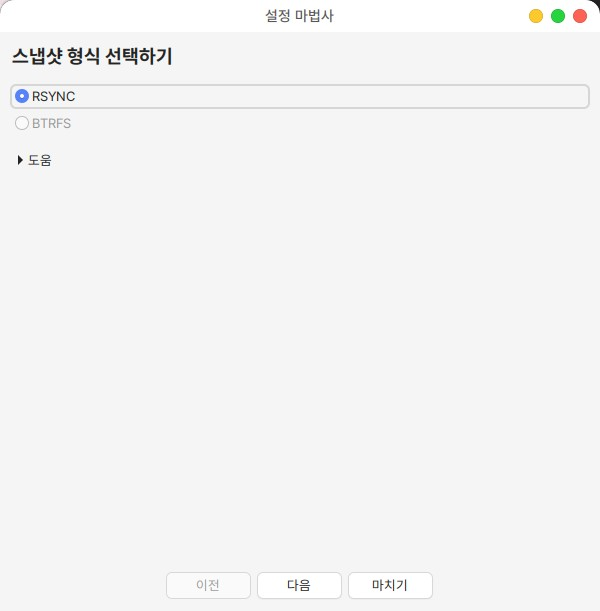
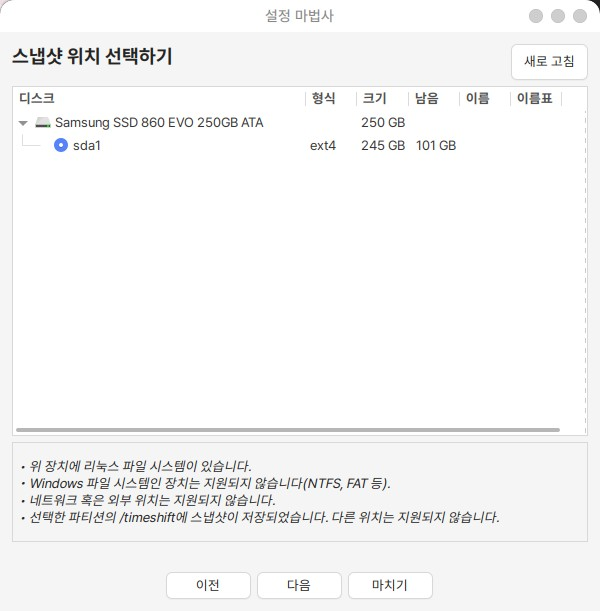
– RSYNC 방식 : 일반적인 EXT4 파일 시스템을 사용할 때 선택합니다. rsync 명령어를 기반으로 하되, 하드 링크를 활용해 중복 데이터를 최소화합니다.
– BTRFS 방식 : 파일 시스템이 BTRFS인 경우 추천합니다. 스냅샷 생성 속도가 눈 깜짝할 사이이며 디스크 공간을 거의 차지하지 않습니다(하드 링크 방식).
백업 유형을 선택한 뒤, 스냅샷을 저장할 대상 드라이브(외장 디스크 또는 여유 파티션)를 지정합니다.
3. 자동 스냅샷 생성 설정
Timeshift의 진가가 발휘되는 부분은 자동 스케줄링 기능입니다. 설정 메뉴에서 시스템 환경에 맞게 보관 주기를 세밀하게 조정할 수 있습니다.
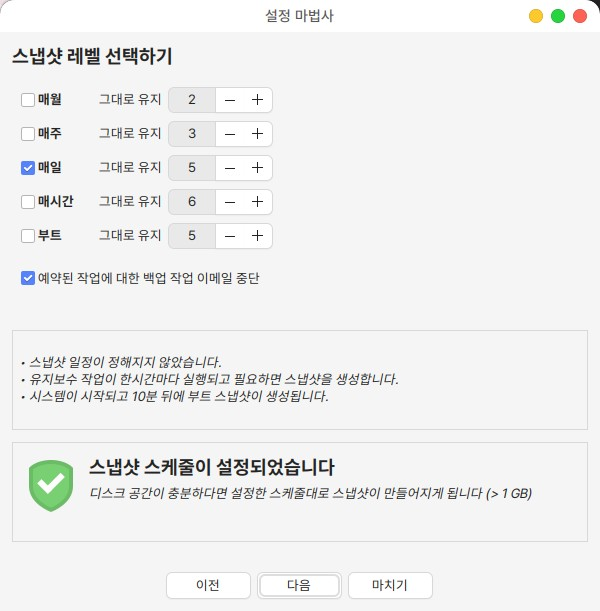
– 부팅 시 : 시스템이 부팅될 때마다 스냅샷 생성 (테스트 환경에 유용)
– 매시간 / 매일 / 매주 / 매월 : 주기적으로 백업을 남기며, 오래된 순서대로 자동 삭제되도록 개수 제한(Count)을 설정할 수 있습니다.
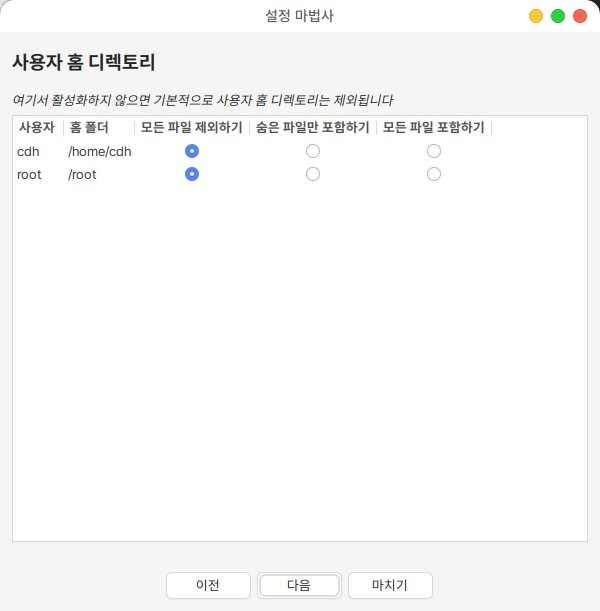
* 팁 : 기본적으로 사용자 데이터(home)는 제외되지만, 필요에 따라 숨김 파일이나 전체 사용자 파일을 포함하도록 설정할 수도 있습니다.
(단, 시스템 백업 용도가 주 목적이라면 기본값인 시스템 파일만 백업하는 것을 권장합니다.)
4. 수동 스냅샷 생성
중요한 시스템 변경 작업(그래픽카드 드라이버 업데이트, 대규모 apt upgrade 등)을 하기 직전에는 수동으로 스냅샷을 만들어두는 것이 안전합니다.
– 메인 화면 상단의 [Create] 버튼을 클릭합니다.
– 백업에 대한 간단한 메모(예: “NVIDIA 드라이버 업데이트 전”)를 남깁니다.
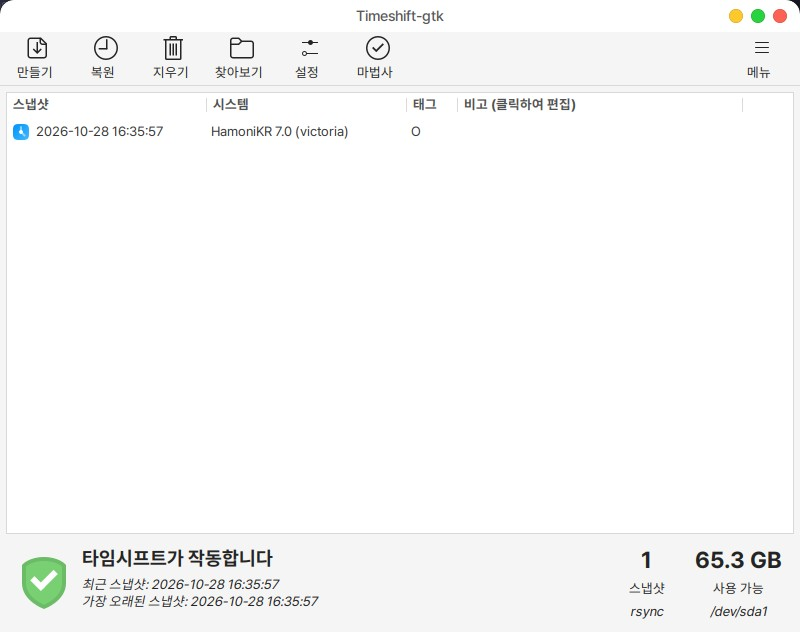
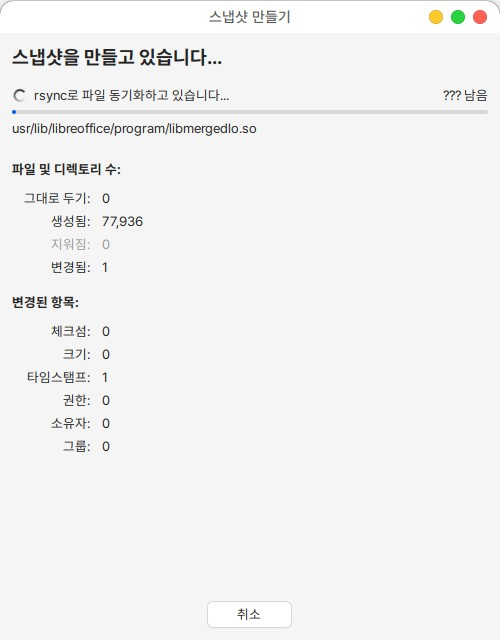
생성된 목록에서는 각 스냅샷의 생성 시간, 태그(Boot, Hourly, Manual 등), 사용된 디스크 용량을 한눈에 확인할 수 있습니다.
5. 시스템 복원 방법
만약 시스템에 문제가 생겨 데스크톱 환경이 정상 동작하지 않거나 부팅에 실패할 경우, 다음과 같이 복원합니다.
1) 데스크톱 GUI 진입이 가능한 경우
Timeshift를 실행합니다.
문제가 발생하기 이전 시점의 정상적인 스냅샷을 선택합니다.
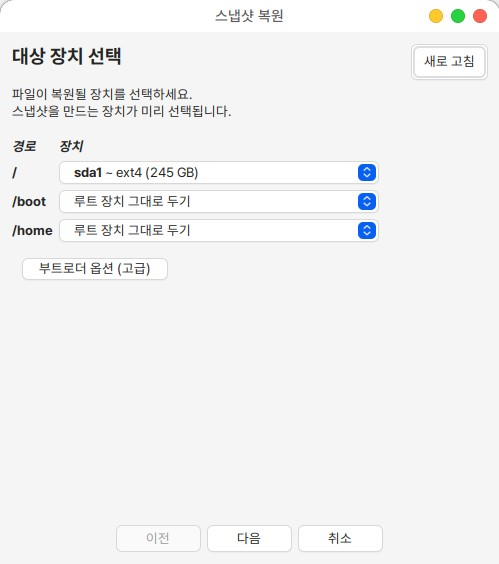
상단의 [Restore] 버튼을 누릅니다.
복원 대상 파티션을 확인하고 진행하면 시스템 파일이 교체된 후 재부팅됩니다.
2) 부팅 불능인 경우
우분투 라이브 USB(Live USB)로 부팅한 뒤, 라이브 환경에 Timeshift를 설치(sudo apt install timeshift)하고 외장 디스크에 저장된 스냅샷 경로를 연결하여 원래 시스템 파티션으로 복원할 수 있습니다.
6. CLI 명령어
PC에서 터미널이 익숙한 사용자이거나, 서버 환경에서 구성해보고 싶을 경우 아래와 같이 명령어 사용이 가능합니다.
1) 수동 스냅샷 생성
sudo timeshift –create –comments “업데이트 전 백업” –tags D
2) 백업 목록 확인
sudo timeshift –list
3) 시스템 복원
sudo timeshift –restore
마치며
Timeshift는 우분투 데스크톱 사용자에게 ‘시간을 되돌리는 마법’ 과도 같은 도구입니다.
복잡한 명령어 없이 직관적인 UI로 시스템 안전망을 구축할 수 있으므로, 오늘 바로 Timeshift를 설치하고 첫 스냅샷을 남겨보시기 바랍니다.