






 박 영은
박 영은안녕하세요 오늘은 UEFI로 Windows Server 2019 설치하고 백업 & 복구하는 방법을 알아보겠습니다~!
먼저 UEFI란 무엇일까요?
UEFI (Unified Extensible Firmware Interface)란, 컴퓨터 부팅 프로세스를 관리하는 *펌웨어 인터페이스입니다.
이전의 BIOS(Basic Input/Ouput System) 대신 사용되며, 확장 가능한 부팅 인터페이스를 제공합니다.
UEFI는 그래픽 사용자 인터페이스와 같은 기능을 제공하며, 보안 및 부팅 속도 측면에서 더 나은 성능을 제공합니다.
*펌웨어(Firmware)는 컴퓨터와 다양한 전자 기기에서 하드웨어와 소프트웨어 사이의 중간 역할을 하는 소프트웨어의 일종
UEFI는
1. 부팅하는 동안 실행되는 첫 프로그램
2. 하드웨어 구성 요소 연결되어 있는 지 확인해줌
3. 구성 요소를 깨우고 OS에 연결
■ BIOS모드로 진입하여 UEFI로 변경
컴퓨터 브랜드마다 BIOS 진입하는 키가 조금씩 다릅니다. 저는 Del키로 바이오스를 진입해줬습니다.

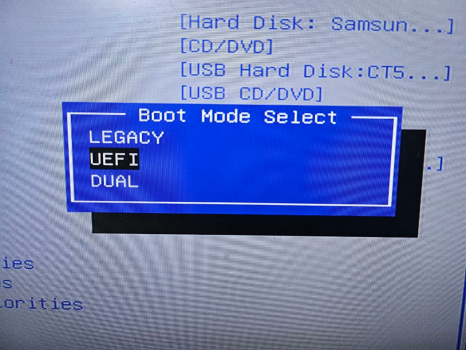
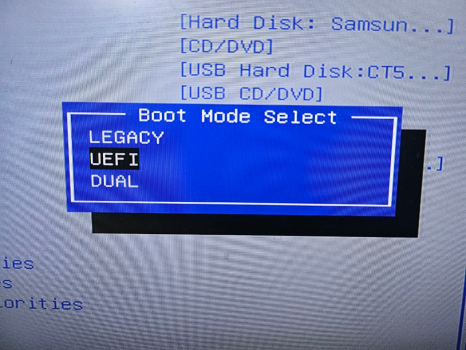
먼저 Boot 메뉴에서 ‘Boot Mode Select’를 선택하여 LEGACY를 ‘UEFI’로 변경해줍니다.
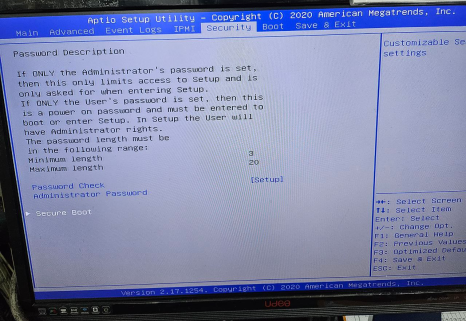

UEFI로 변경 후, ‘Security’ 메뉴에서 ‘Secure Boot’로 들어가줍니다.
Secure Boot control 옵션을 Disabled에서 -> Enabled로 변경해줍니다.
완료되었다면 저장 후, 설치할 OS 이미지로 부팅합니다.

선택할 부팅 디스크 앞에 UEFI라고 붙여져있다면 성공입니다.
이제 OS 이미지로 Windows 2019를 설치해줍니다.
저는 ‘Windows를 설치할 위치를 지정하세요’부분에서
설치할 OS 디스크를 포맷하면서 gpt로 설치해줬습니다.
> list disk
> select disk [설치할 OS 디스크 번호] //디스크 선택
> clean //선택한 디스크 드라이브를 초기화하고 모든 데이터를 제거
> convert gpt //gpt형식으로 변경해줍니다.
> create partition efi size=200 // EFI 시스템 파티션(EFI System Partition, ESP)을 200MB 크기로 생성
※주의 : 디스크를 GPT로 변환하는 작업은 기존의 모든 데이터를 삭제하므로 주의해서 진행해야 합니다.
■설치 완료 후, UEFI로 설치되었는지 확인
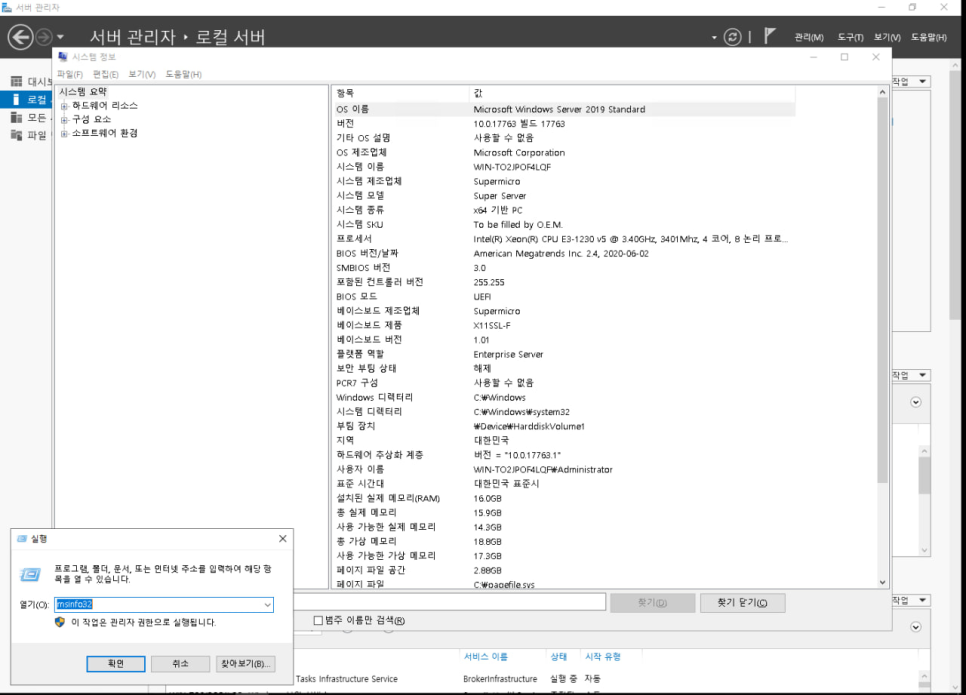
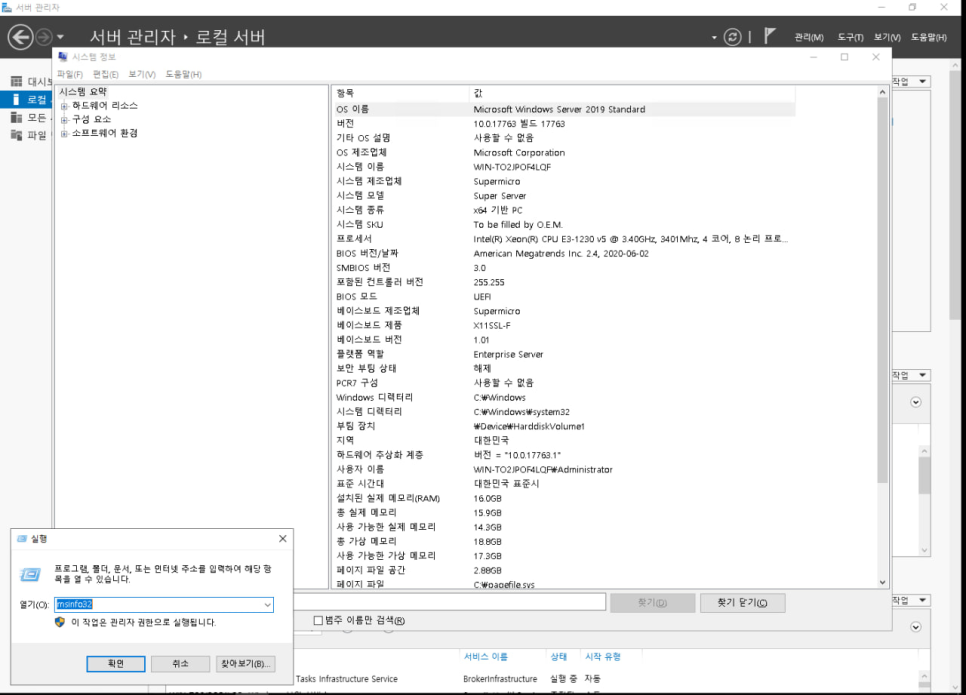
Window키 + R을 눌러 실행창에서 ‘msinfo32‘를 입력합니다.
그럼 시스템 정보를 확인할 수 있는데 여기서 BIOS 모드에 UEFI로 되어있는 것을 확인할 수 있습니다.
■ 백업 디스크 확인
백업을 진행하기 전에 백업 디스크를 먼저 확인해야겠죠?
Window키 + R을 눌러 실행창에서 ‘diskmgmt.msc‘를 입력합니다.
그럼 디스크 관리를 실행하게되는데 여기서 디스크 1 부분이 ‘할당되어있지 않음’으로 되어있고, 원래 디스크가 추가되면 C드라이브 다음으로 D드라이브가 있어야되는데 D드라이브라고도 보이지 않죠??
이럴 경우 이렇게 따라해보세요.
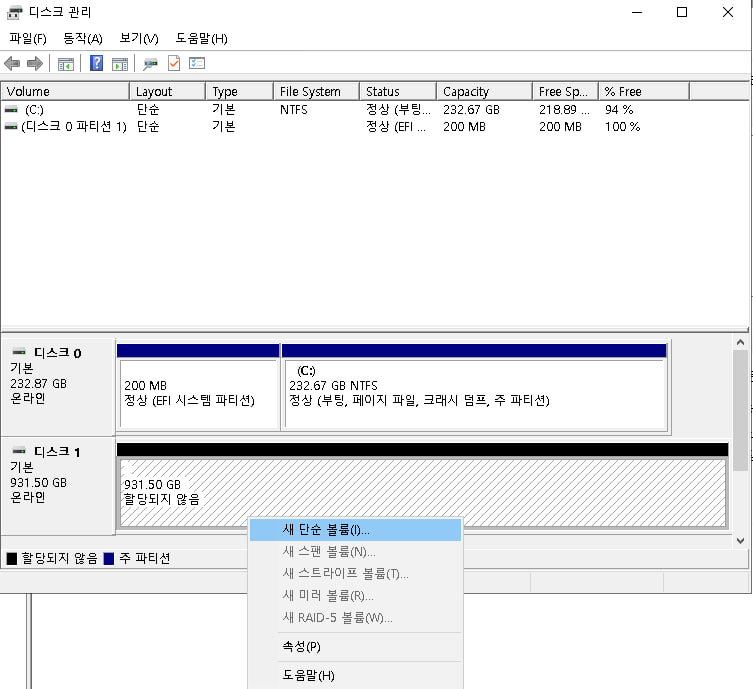
마우스 오른쪽 키를 클릭하여 새 단순 볼륨을 클릭해주세요.
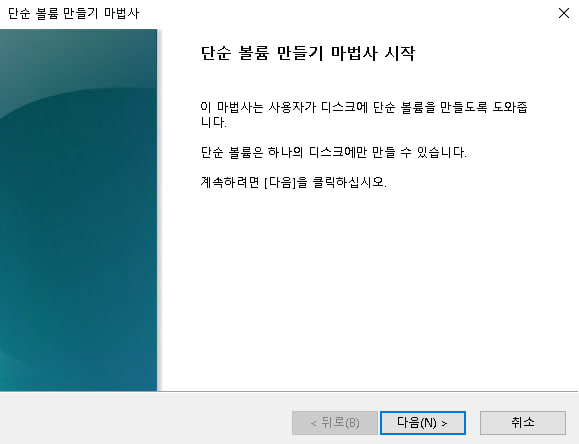
단순 볼륨 만들기 마법사 시작! 다음으로 넘어가주세요.
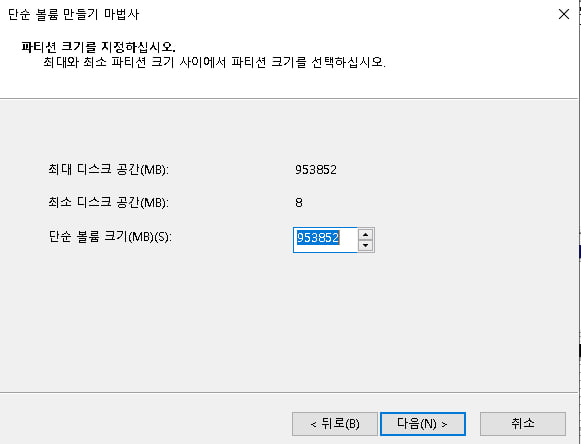
단순 볼륨 크기가 자동으로 맞춰져있습니다. 다음으로 넘어가주세요.
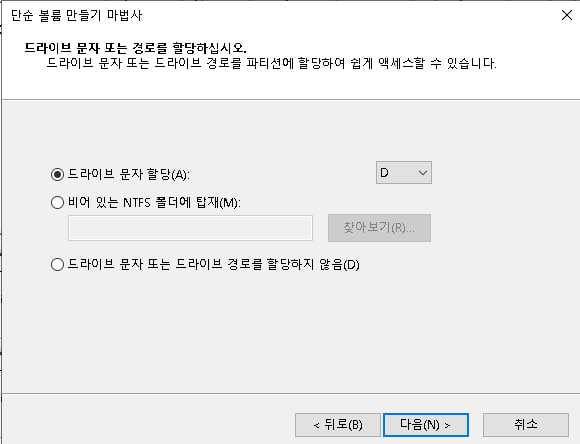
드라이브 문자 할당이 D드라이브가 기본이며 다른 문자로 변경도 가능합니다.
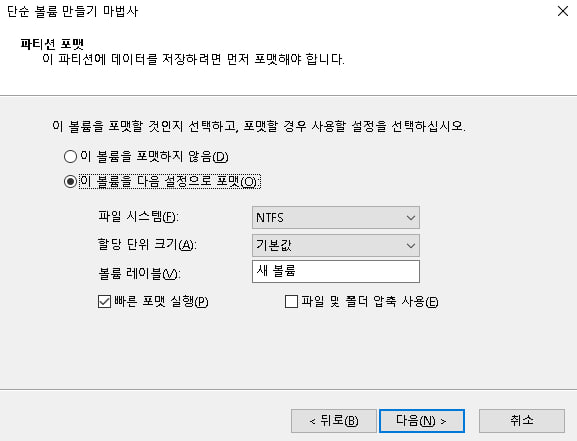
이 볼륨을 다음 설정으로 포맷이 선택되어있고, 빠른 포맷 실행 체크한 후 다음으로 넘어가주세요.
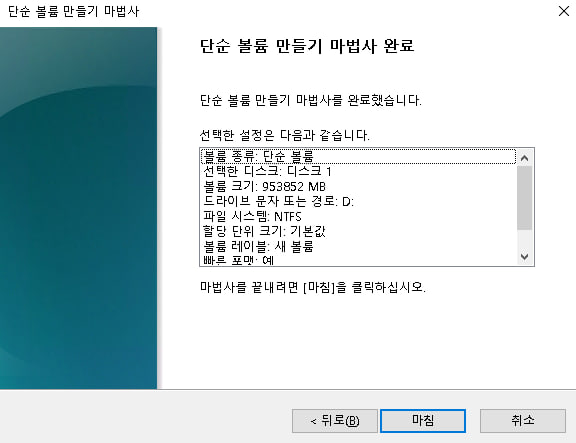
그럼 단순 볼륨 만들기 마법사 완료! 마침을 클릭해주세요.
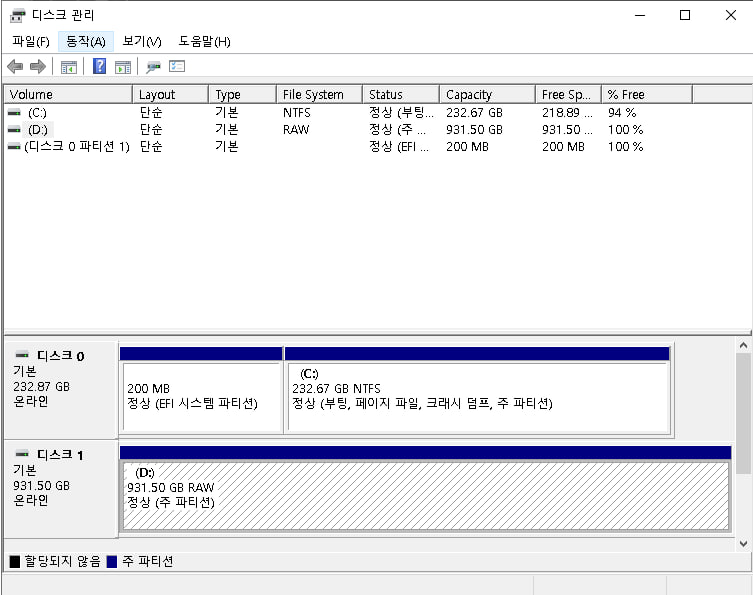
D드라이브가 생성된 것을 확인할 수 있습니다.
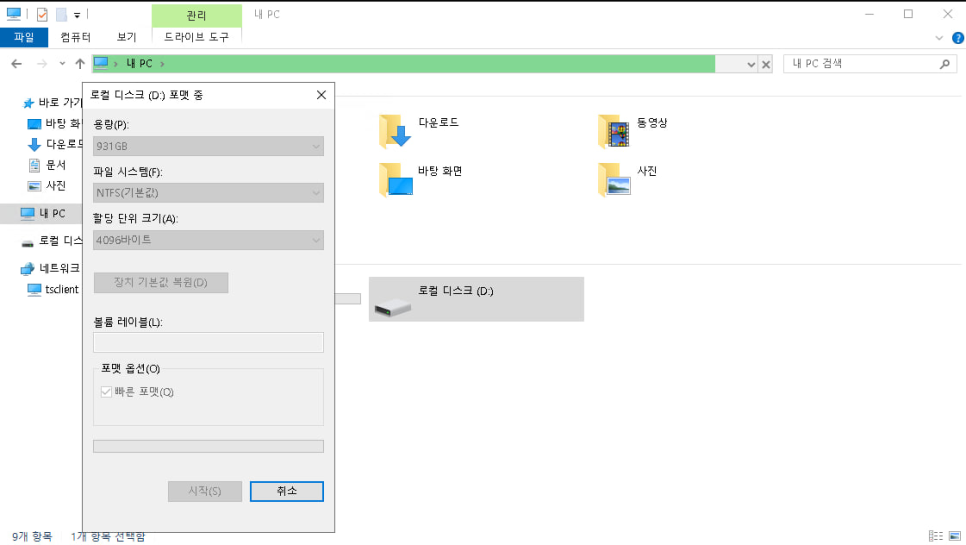
내 PC가서 D드라이브를 클릭하면 포맷 후 사용해야된다는 창이 뜹니다.
포맷을 진행하면 됩니다 빠른 포맷 클릭하고 시작합니다.
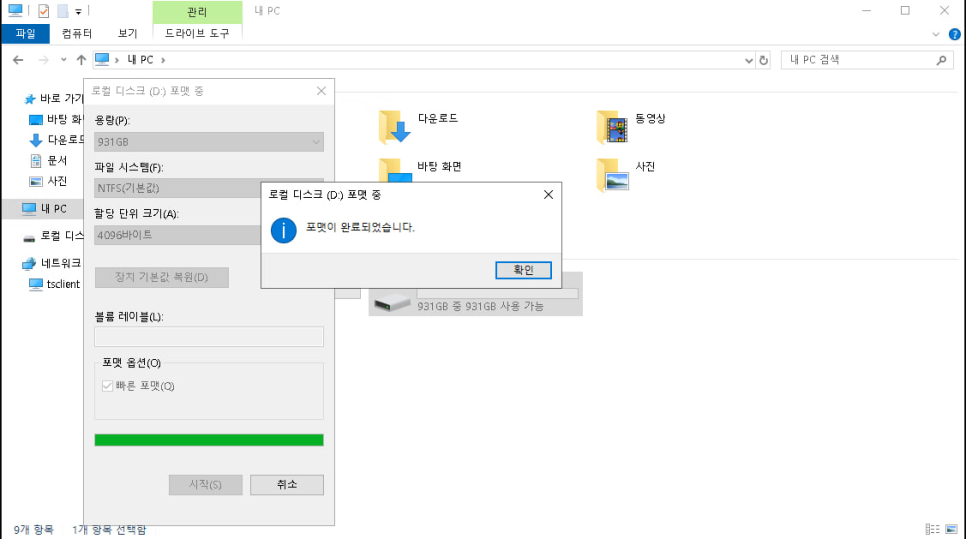
포맷이 완료되면

이렇게 사용 가능한 용량 확인이 가능해요.
이제 백업을 시작해볼까요?
■ Windows 2019 전체 백업
이제 전체 백업하는 방법을 알아보겠습니다.
먼저 서버 관리자에 들어가줍니다.
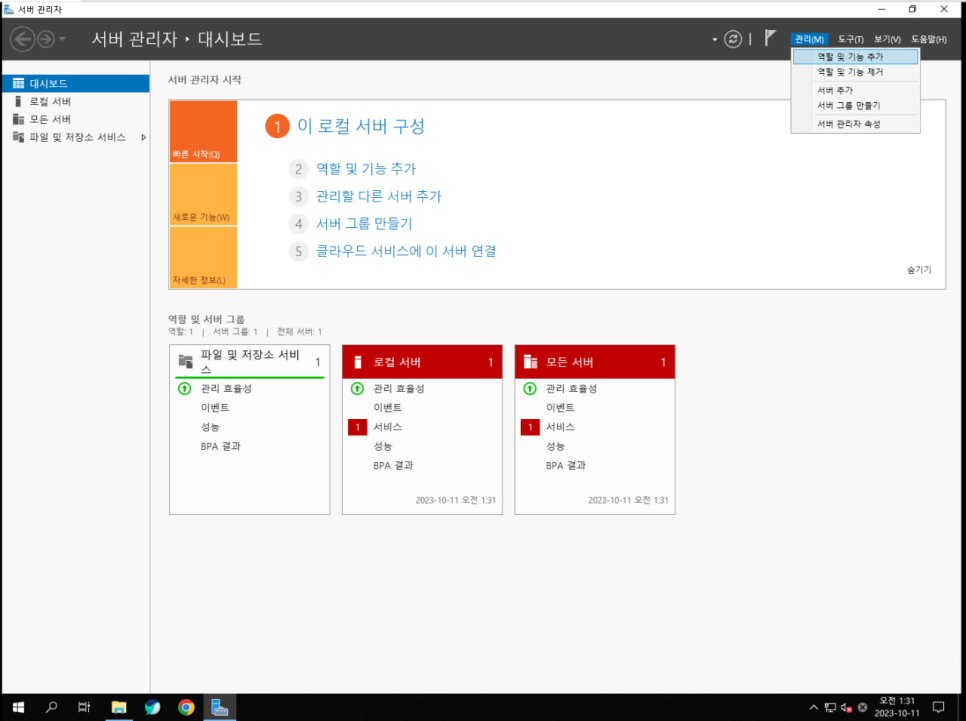
관리에서 역할 및 기능 추가를 클릭합니다.
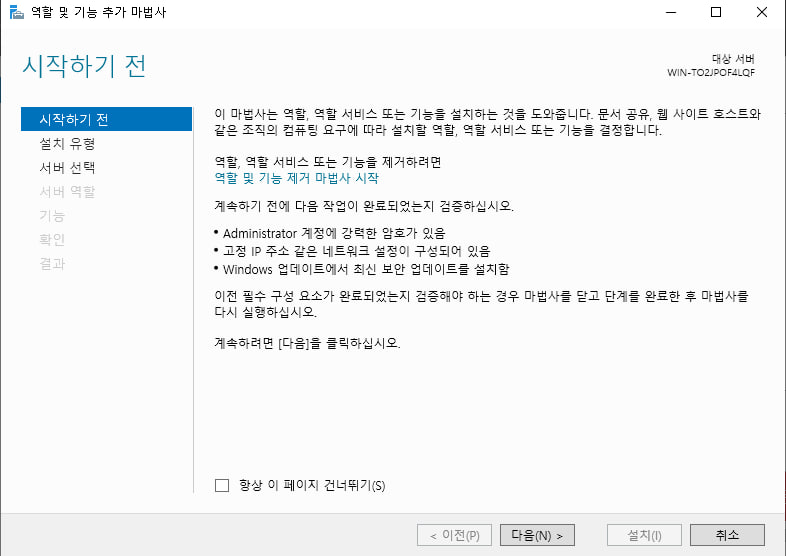
다음으로 넘어갑니다.
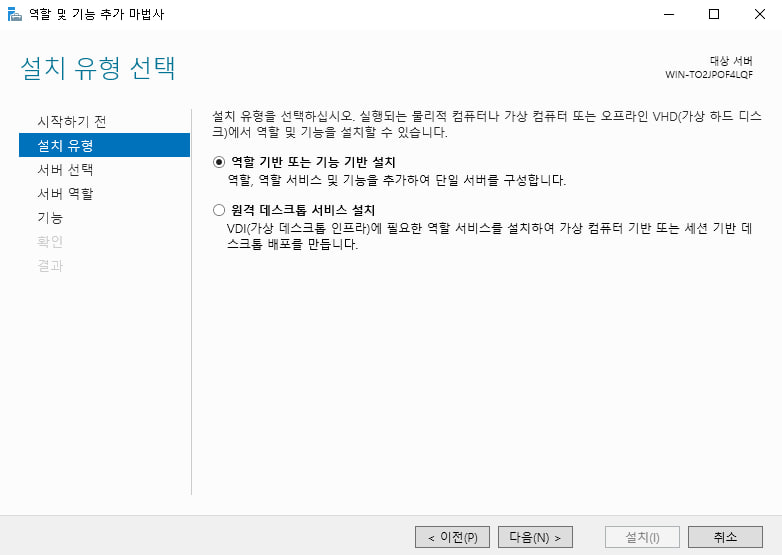 역할 기반 또는 기능 기반 설치 선택 후 다음으로 넘어갑니다.
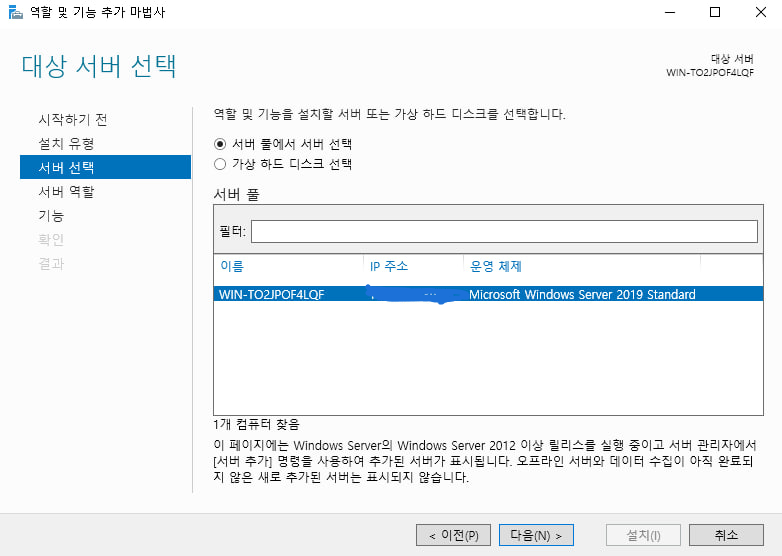
다음으로 넘어갑니다.
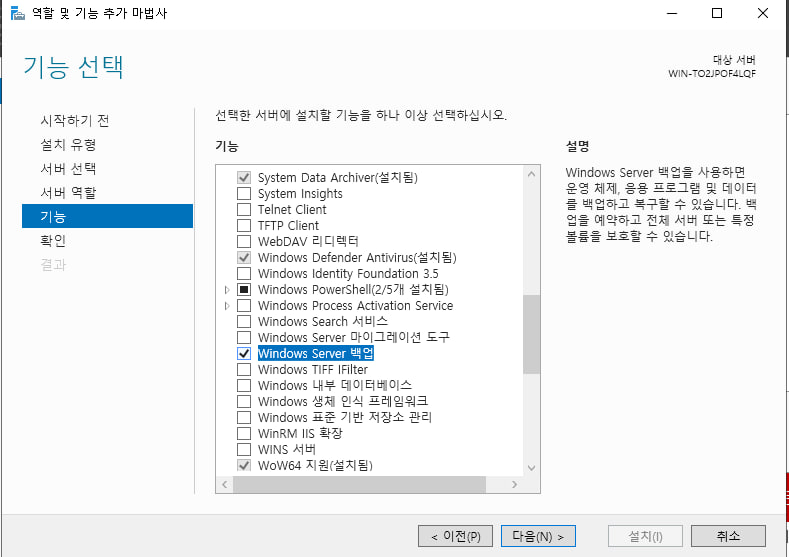
서버 역할은 건너뛰고, 기능에서 중간까지 스크롤을 내리다보면 Windows Server 백업을 클릭하여 다음으로 넘어갑니다.
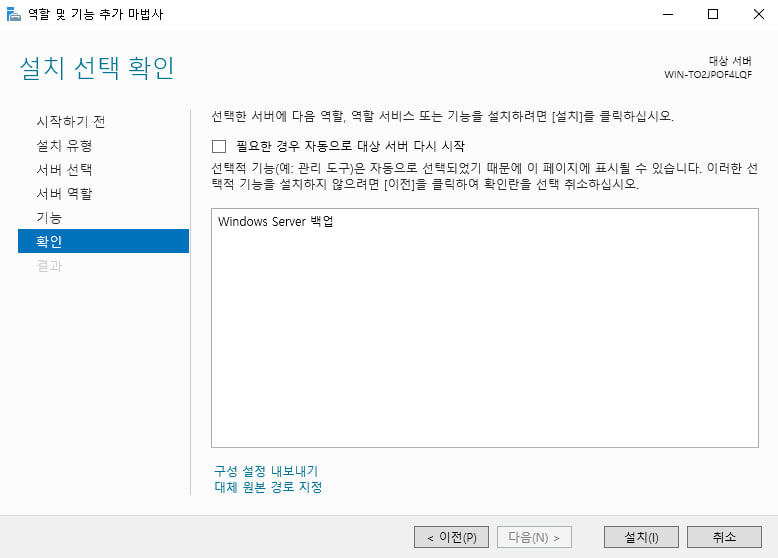
설치를 클릭합니다.
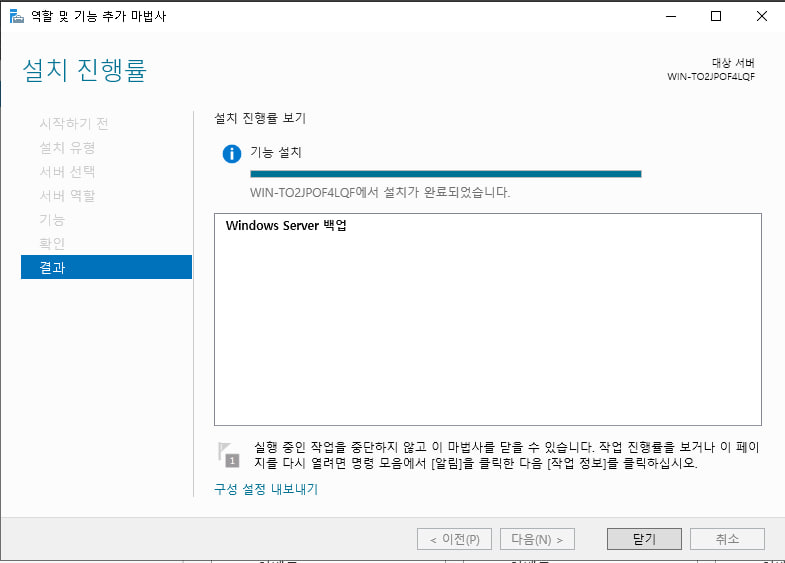
설치 완료되면 닫기를 누르고,
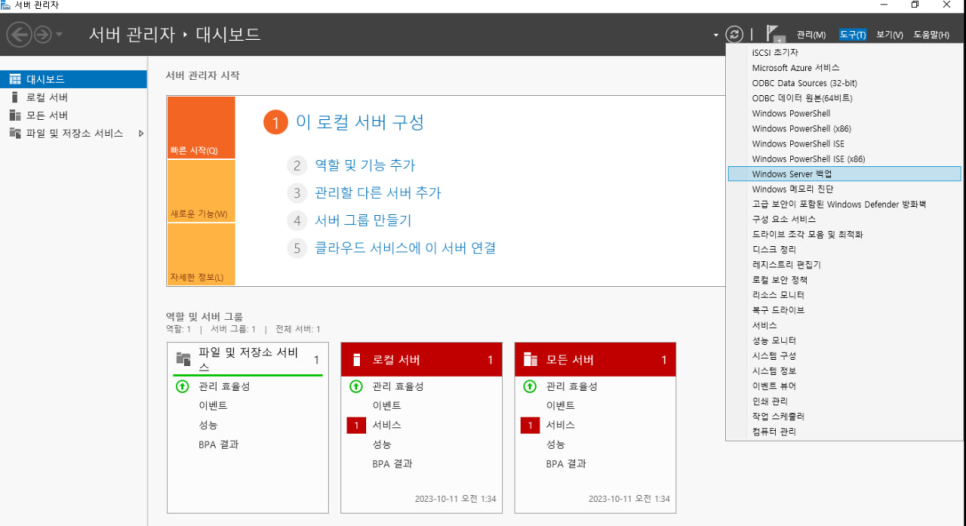
서버 관리자 페이지에서 도구 -> Windows Server 백업을 클릭합니다.
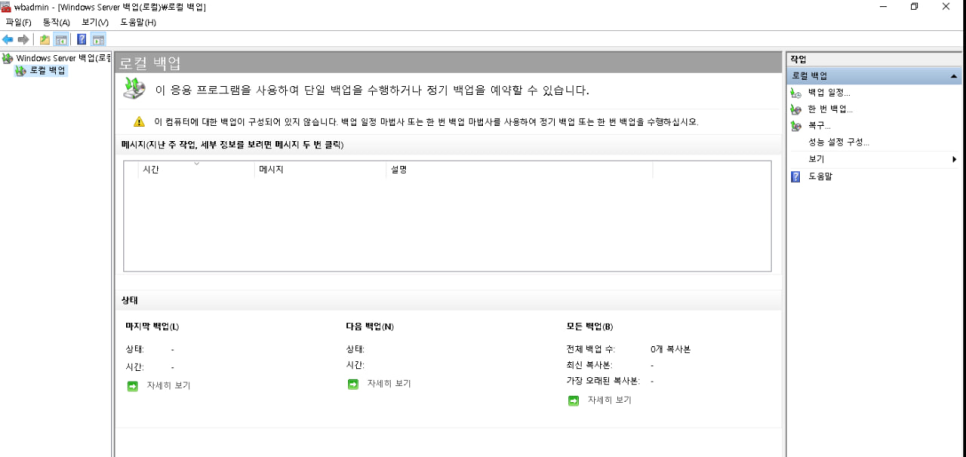
로컬 백업을 클릭해줍니다.
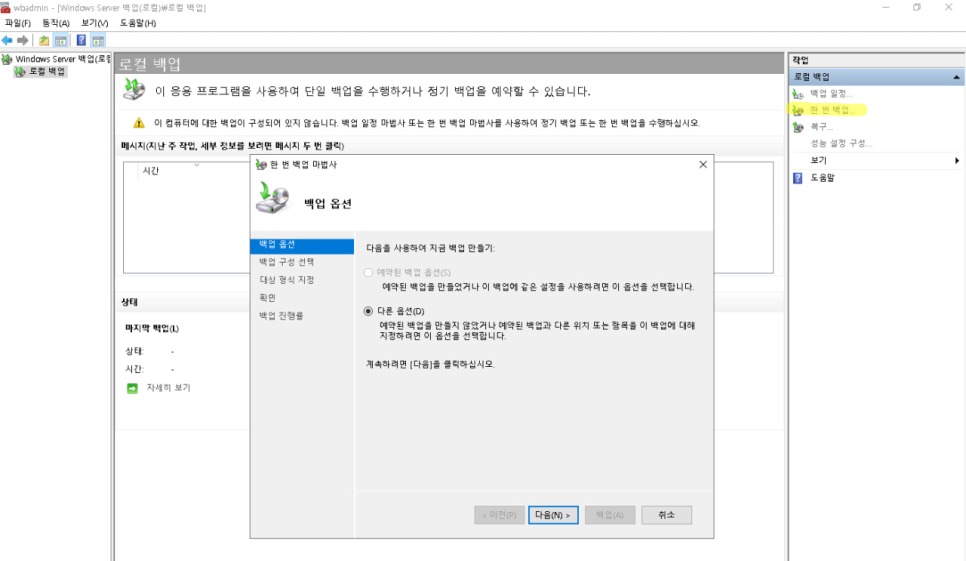
오른쪽 상단에 한 번 백업을 클릭하고 다음으로 넘어가줍니다.
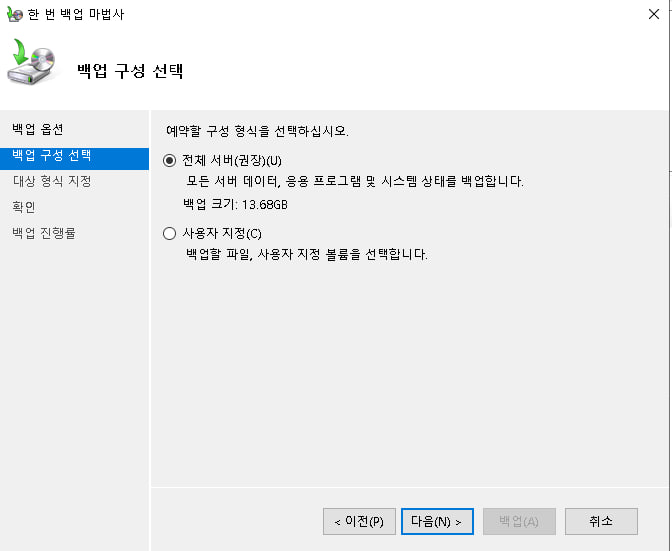
전체 서버 클릭 후 다음으로 넘어갑니다.
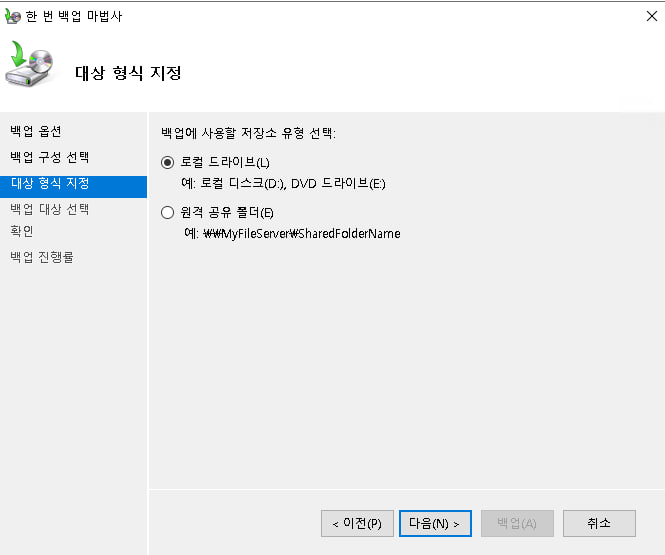
로컬 드라이브 선택 후 다음으로 넘어갑니다.
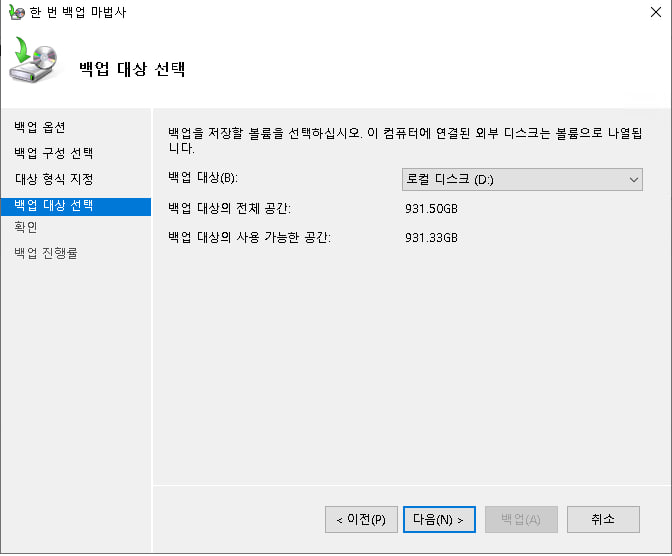
앞에서 작업했던 백업 디스크인 D드라이브를 선택 후 다음으로 넘어갑니다.
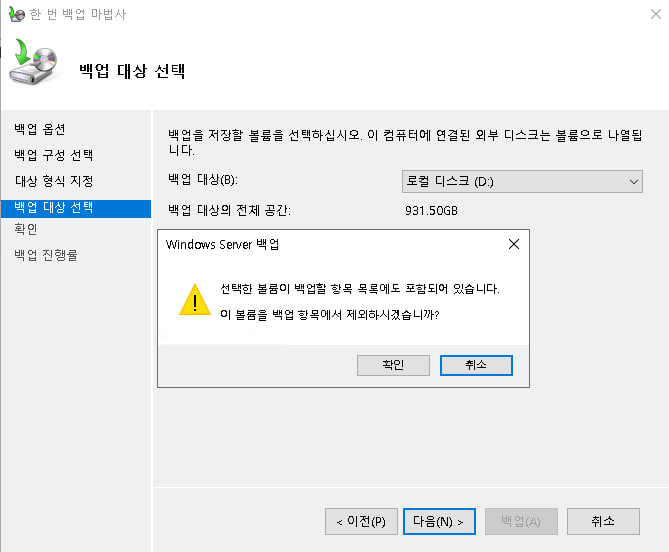
확인을 클릭합니다.
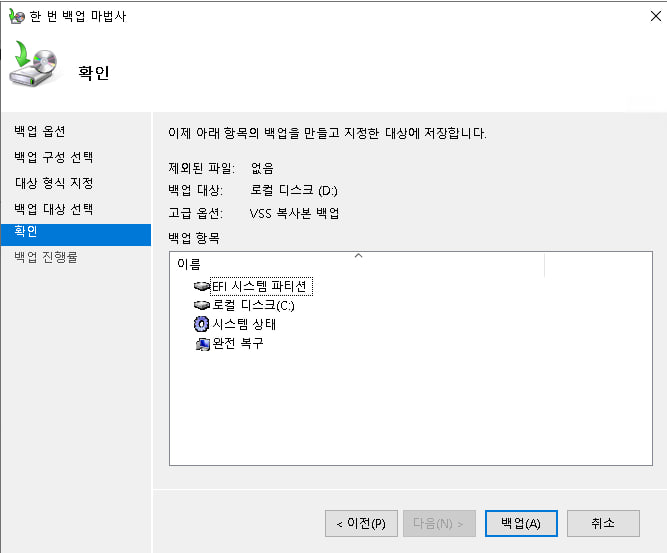
백업을 클릭합니다.
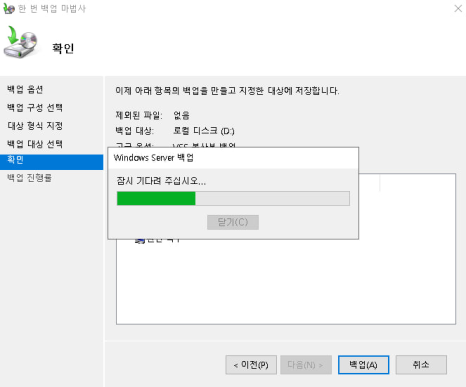
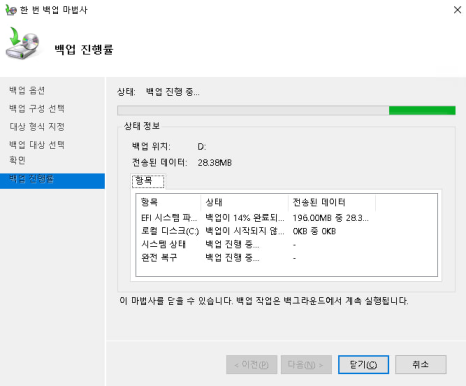
백업을 클릭하면 백업이 진행되고, 데이터가 많지 않아도 오래걸리니 참고하시기 바랍니다.
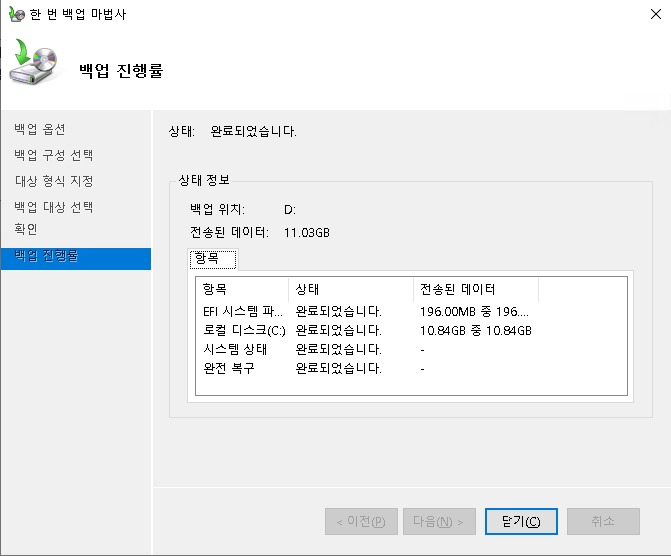
완료되었습니다.
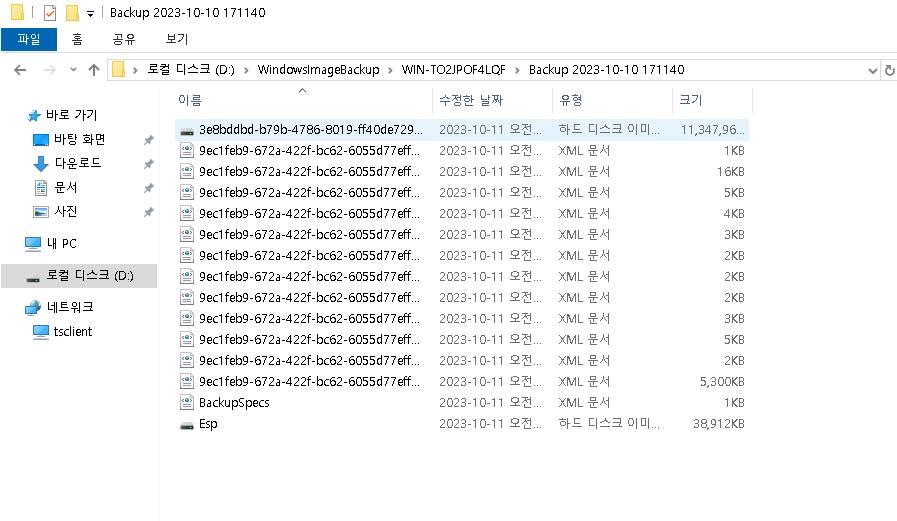
D드라이브에 하드 디스크 이미지 파일까지 잘 백업된 것을 확인할 수 있습니다.
■ Windows 2019 부분 백업
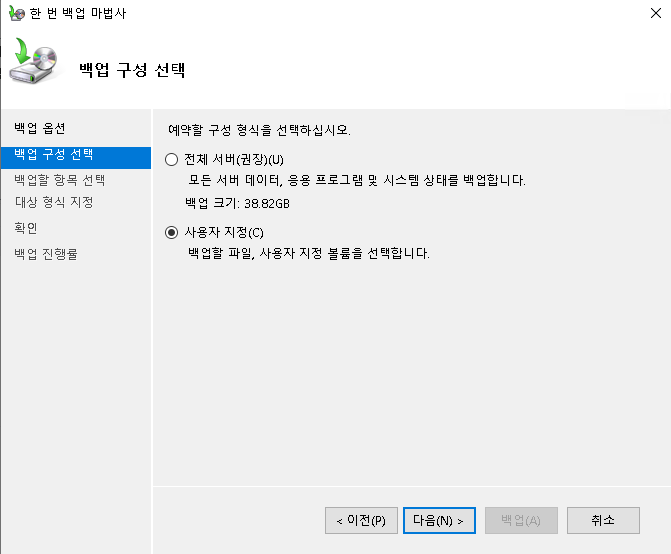
부분 백업을하려면 백업 구성 선택에서 사용자 지정 선택 후, 다음을 클릭합니다.
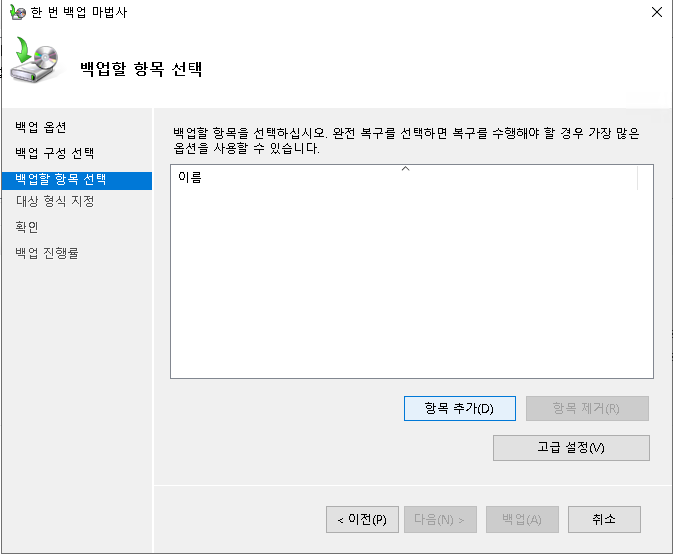
항목 추가를 클릭합니다.
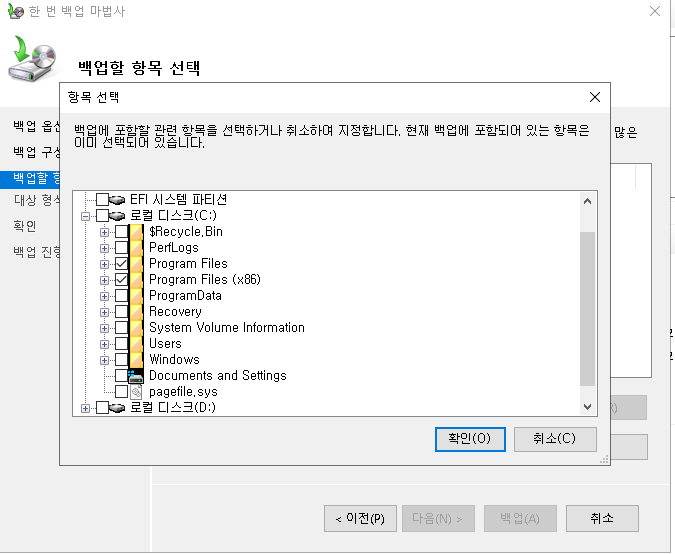
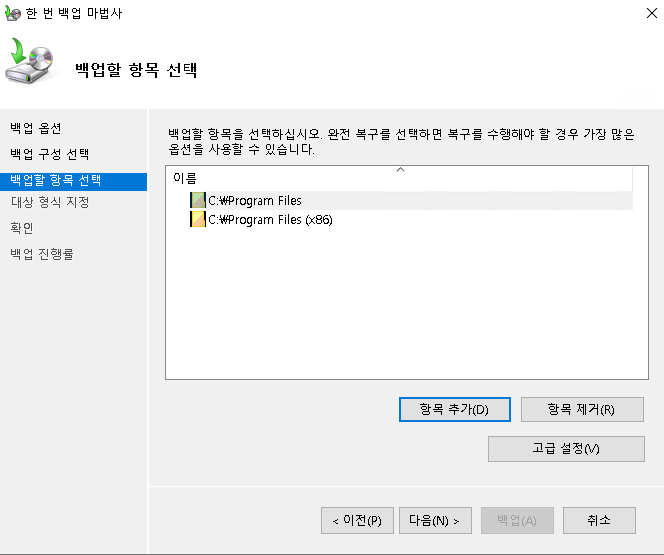
저는 c드라이브에 있는 Program Files만 백업하겠습니다.
다음으로 넘어가서 백업을 클릭하면 백업이 시작됩니다.
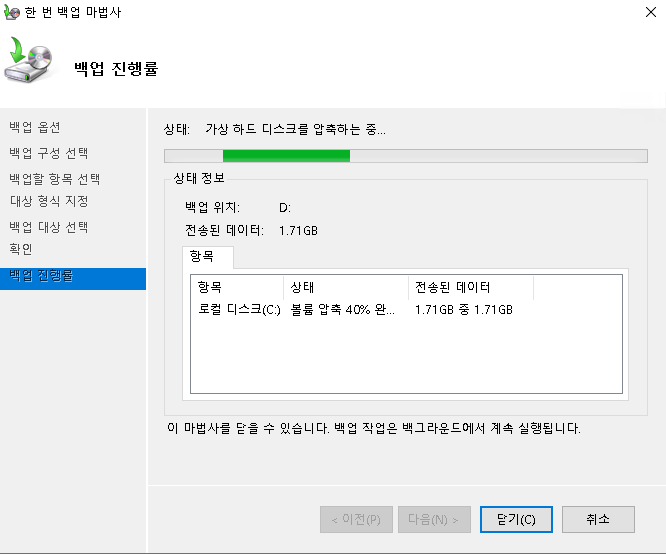
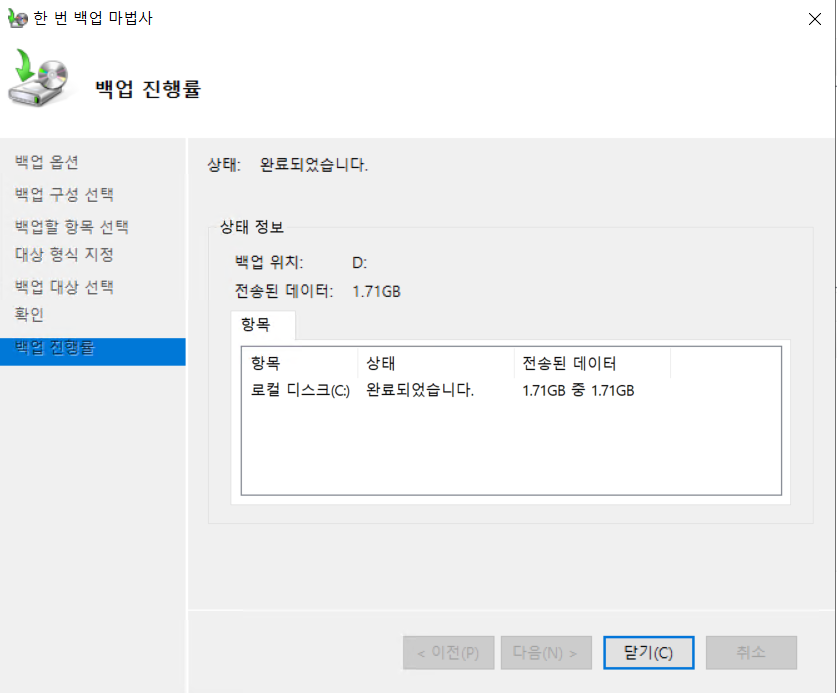
부분 백업이 완료되었습니다.
■ 부분 백업파일로 복구
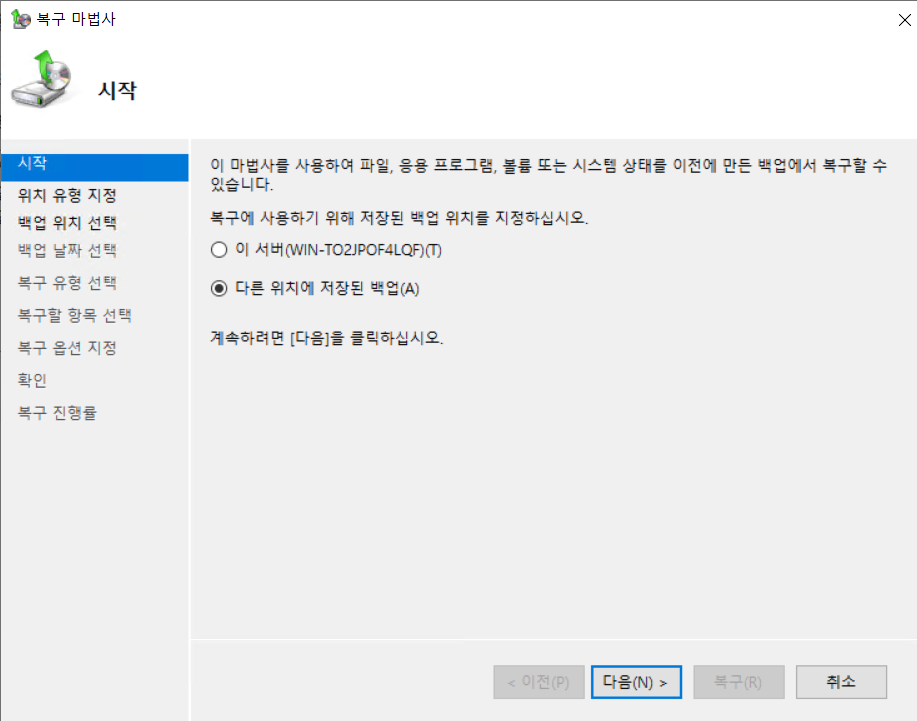
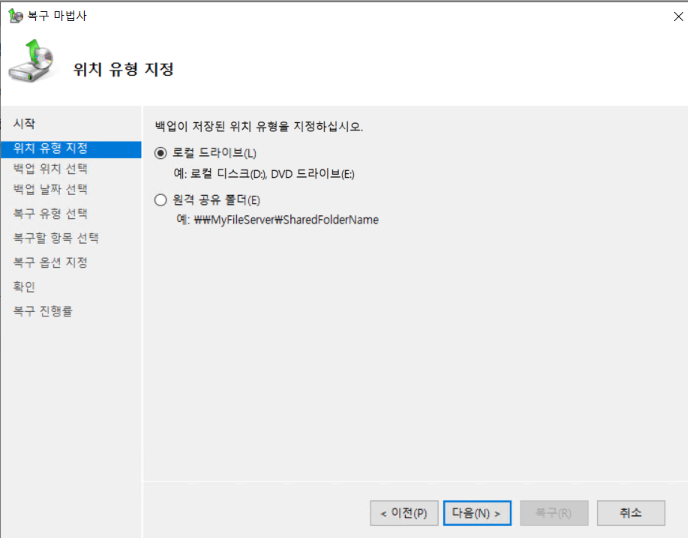
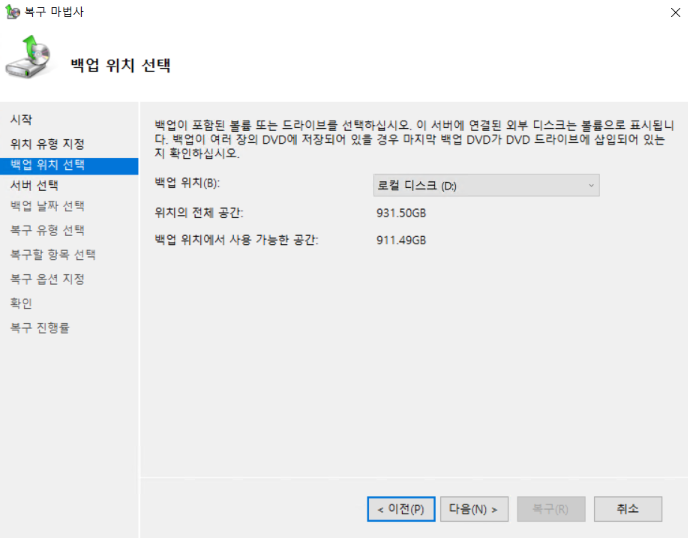
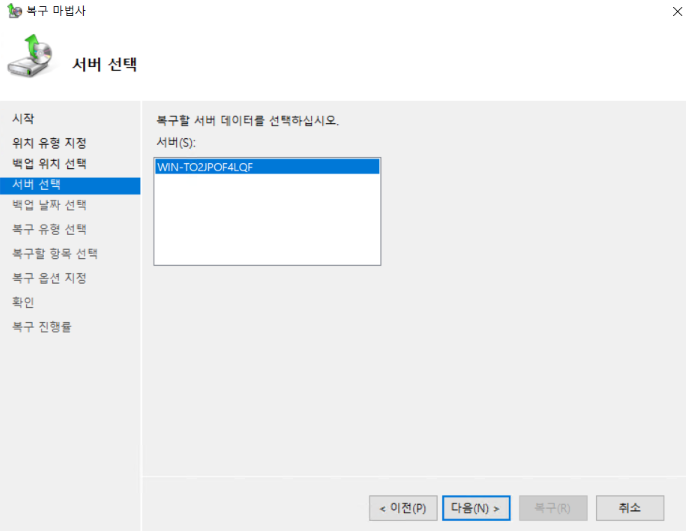
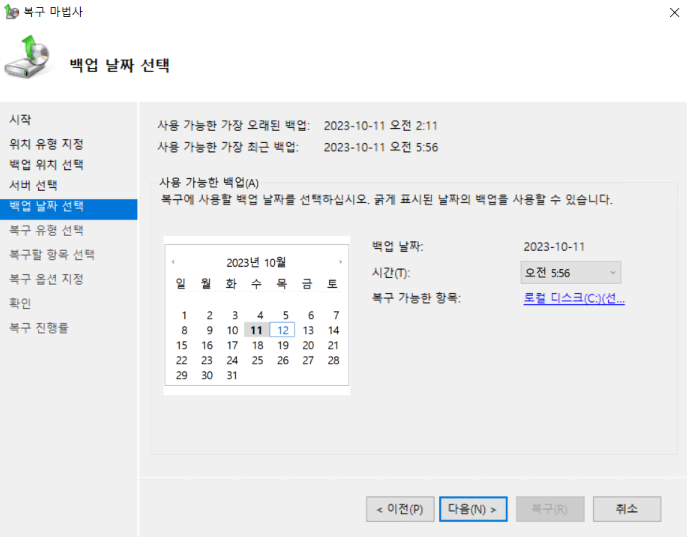
여기서 가장 최근에 부분 백업한 시간이 오전 5:56분이므로 오전 5:56분으로 선택하고 다음으로 넘어갑니다.
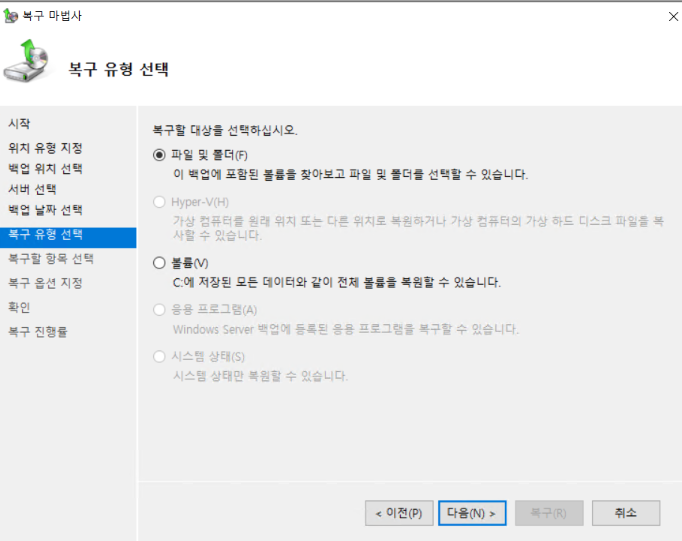
파일 및 폴더만 복구할 예정이므로 파일 및 폴더 선택후 다음으로 넘어갑니다.
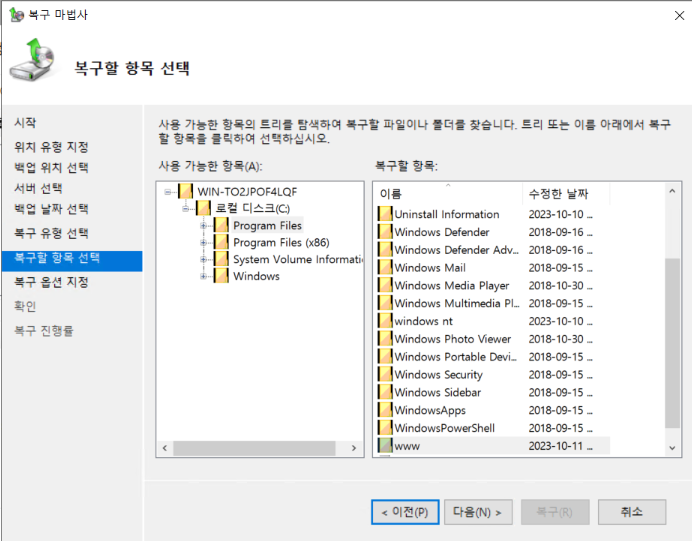
저는 임의로 www만 지우고 www만 다시 복구해보겠습니다.
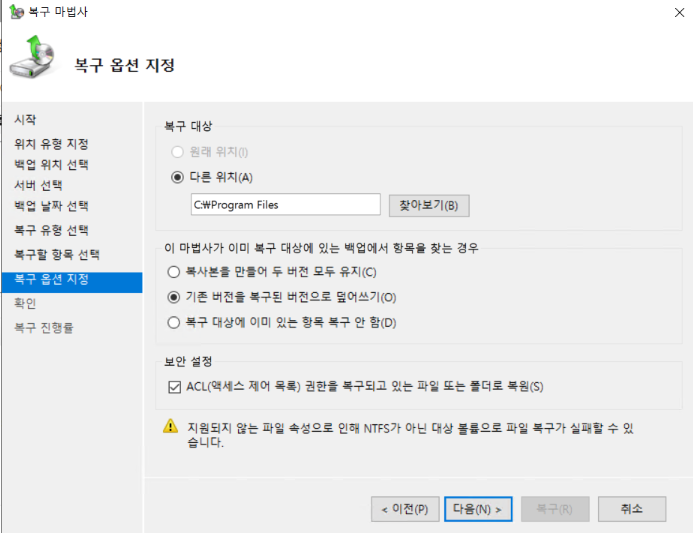
복구할 대상 선택 후, 덮어쓰기 선택하고 넘어갑니다.\
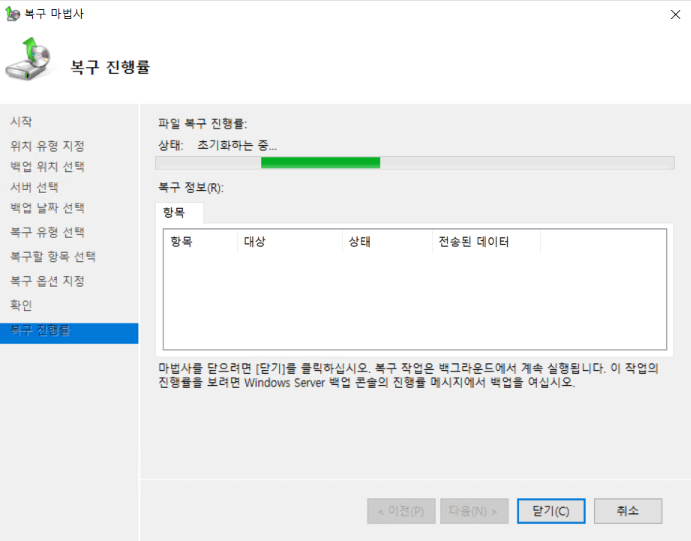
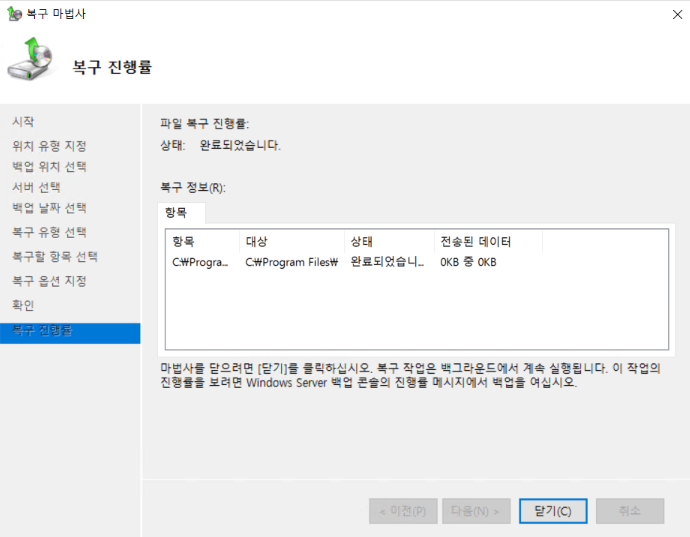
큰 파일이 아니여서 1분도 안돼서 끝났습니다.
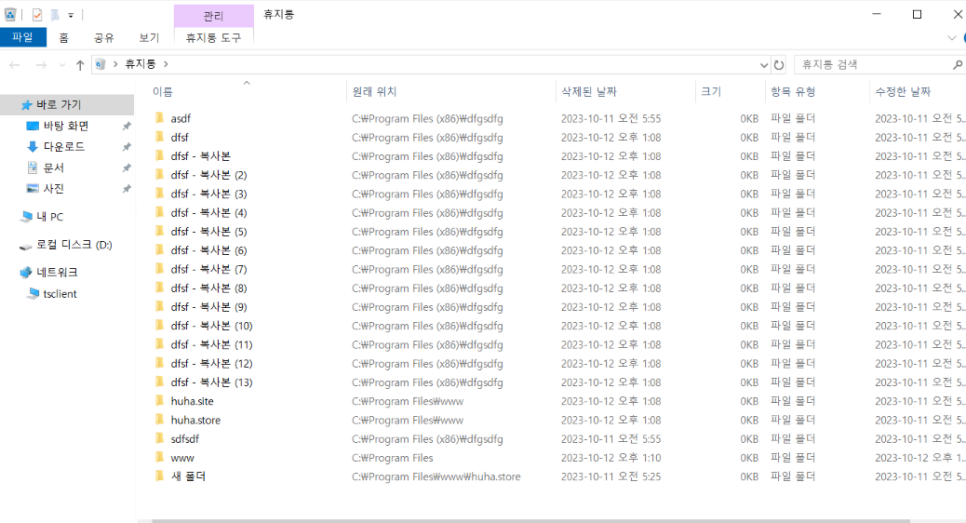
복구 전, www 폴더를 지움
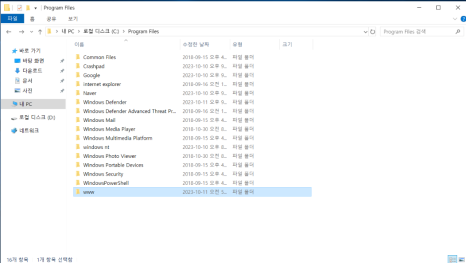
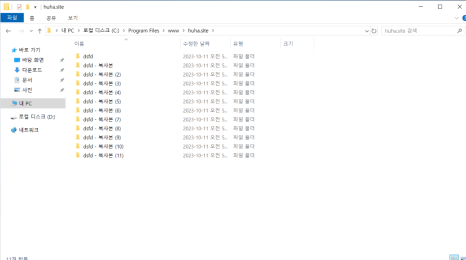
임의로 www를 지운상태에서 진행하였고, 성공적으로 복구가 잘 되었네요.
■ 전체 백업 파일로 복구
먼저 테스트로 몇개의 파일들을 지워주겠습니다.
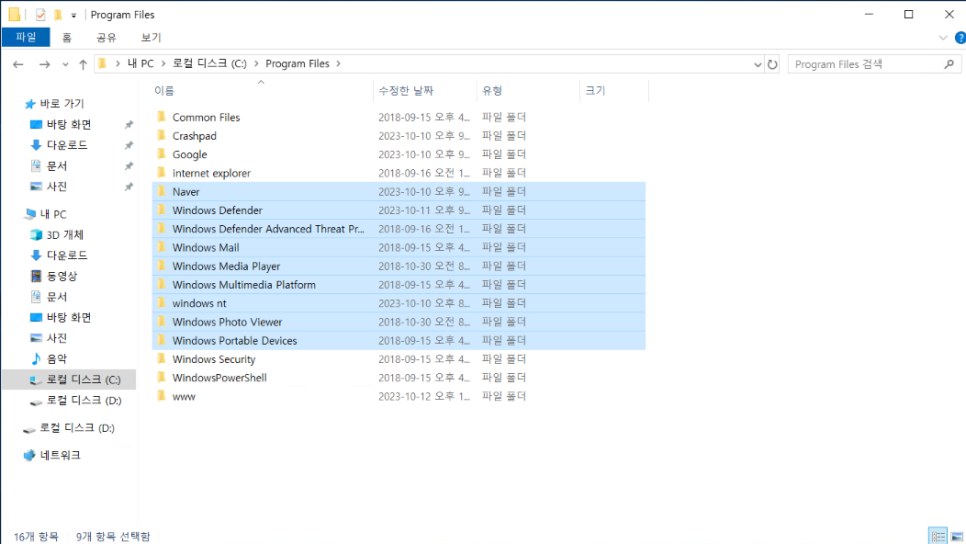
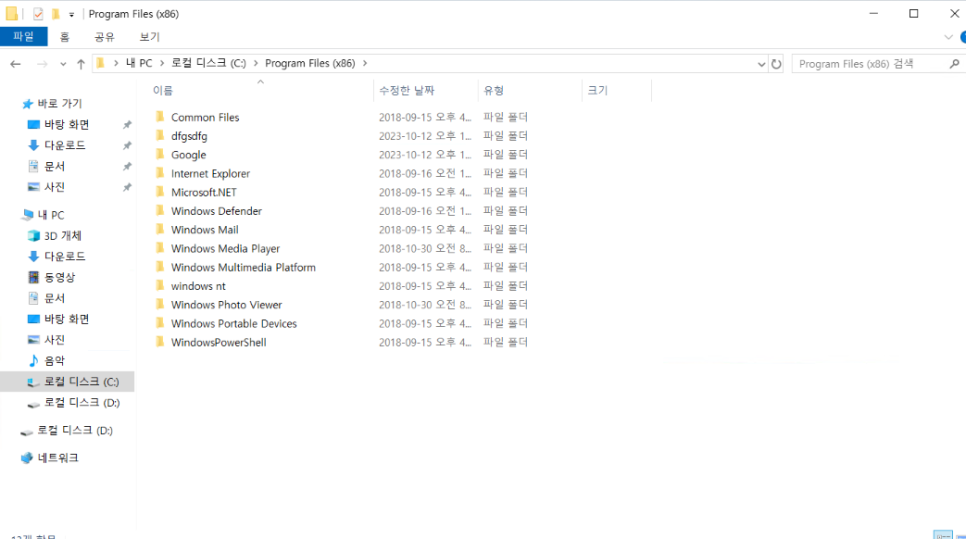
dfgsdfg 폴더 지움
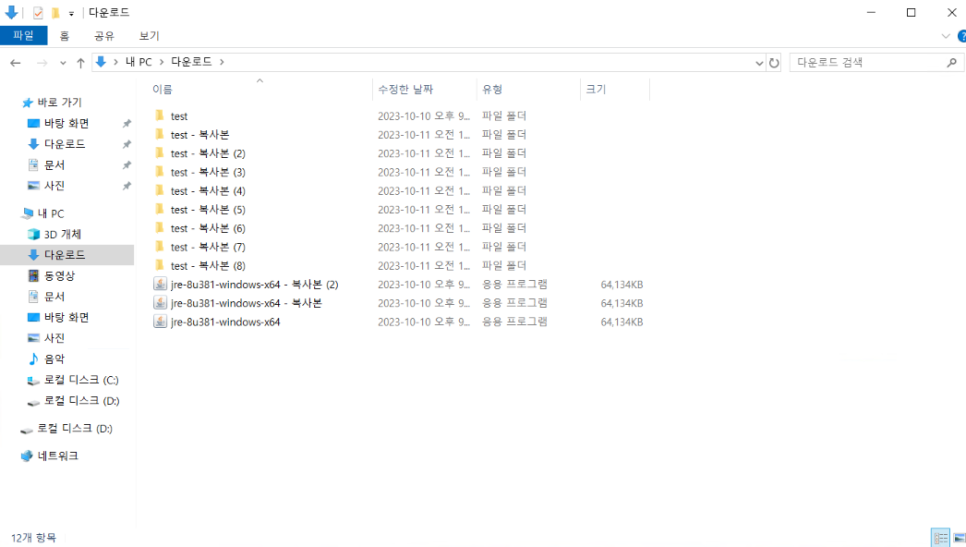
다운로드 파일 모두 지움
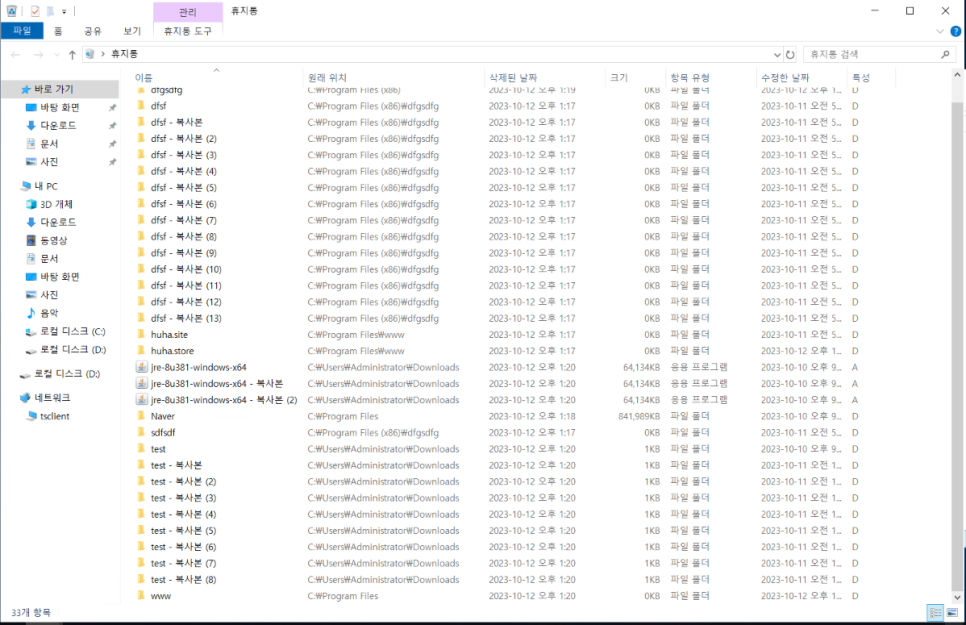
휴지통
이제 진행해보겠습니다.
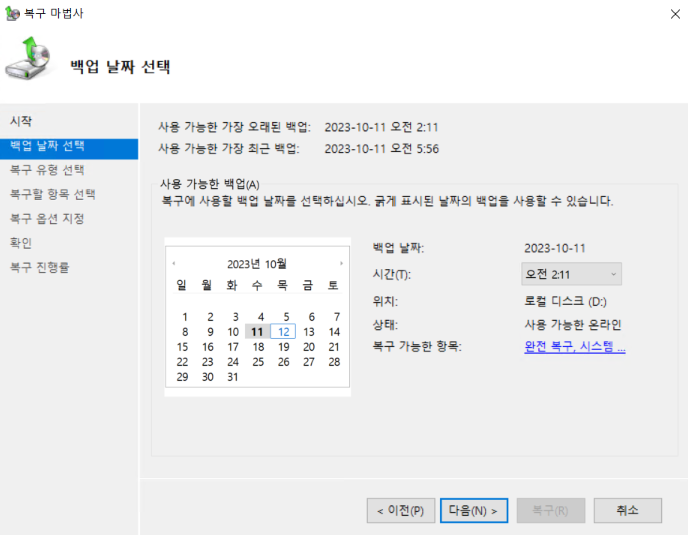
전체 백업 시작 시간으로 오전 2:11이므로 선택하고 다음으로 넘어갑니다.
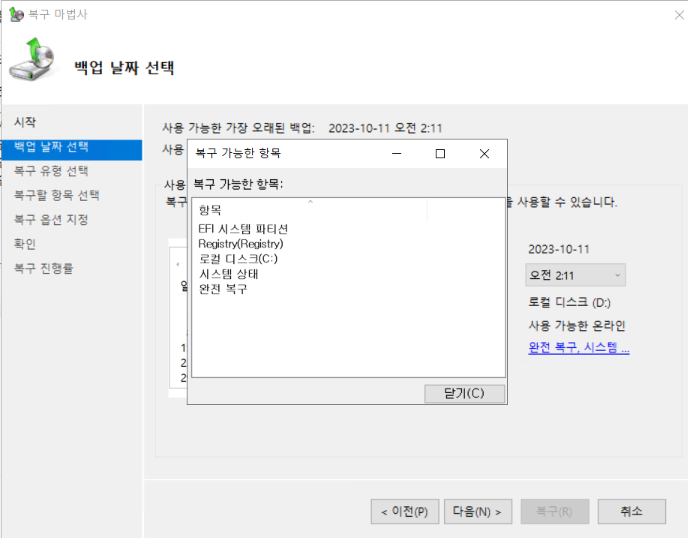
아래 복구 가능한 항목을 클릭해보면 백업한 범위를 알 수 있습니다.
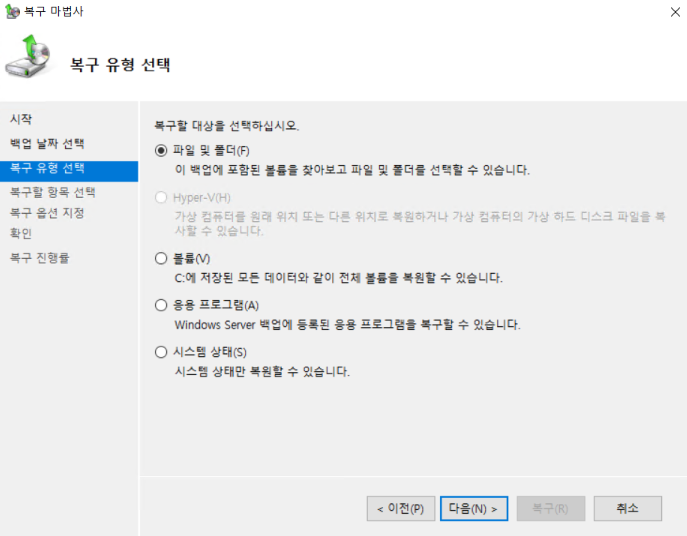
파일 및 폴더를 선택하고 다음으로 넘어갑니다.
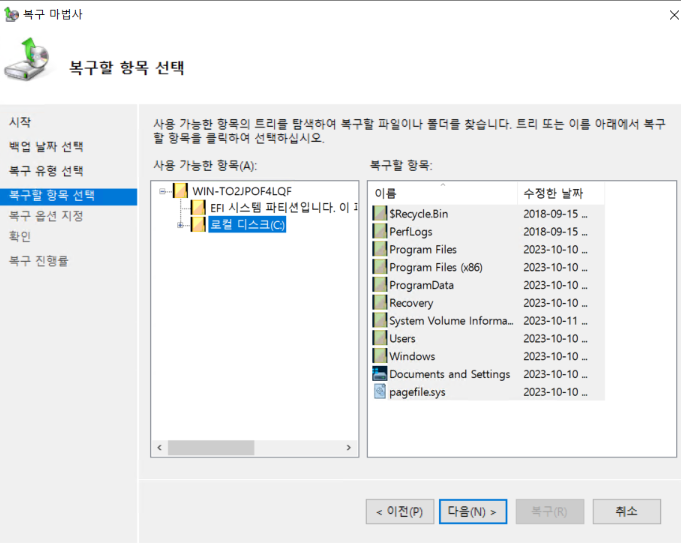
C드라이브 전체 선택 후 넘어갑니다.
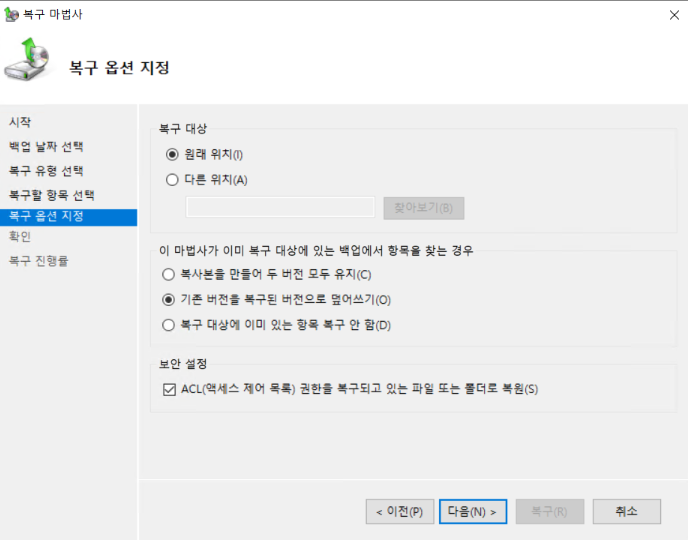
복구 대상은 원래 위치로 선택하고, 덮어쓰기 선택 후 넘어가줍니다.
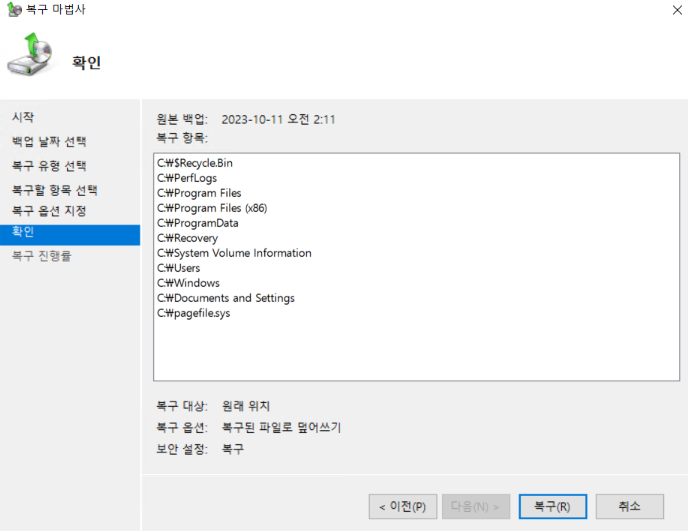
확인 후 넘어갑니다.
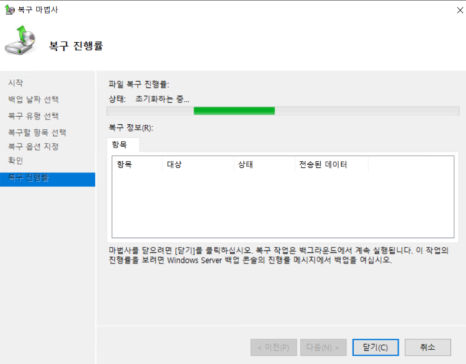
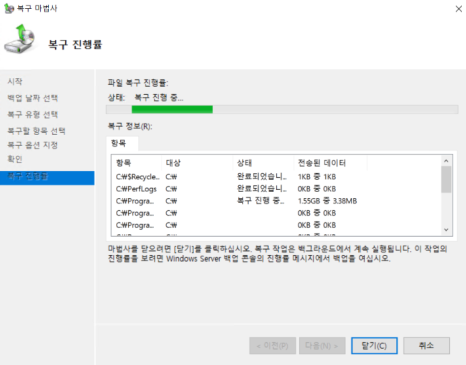
복구 중
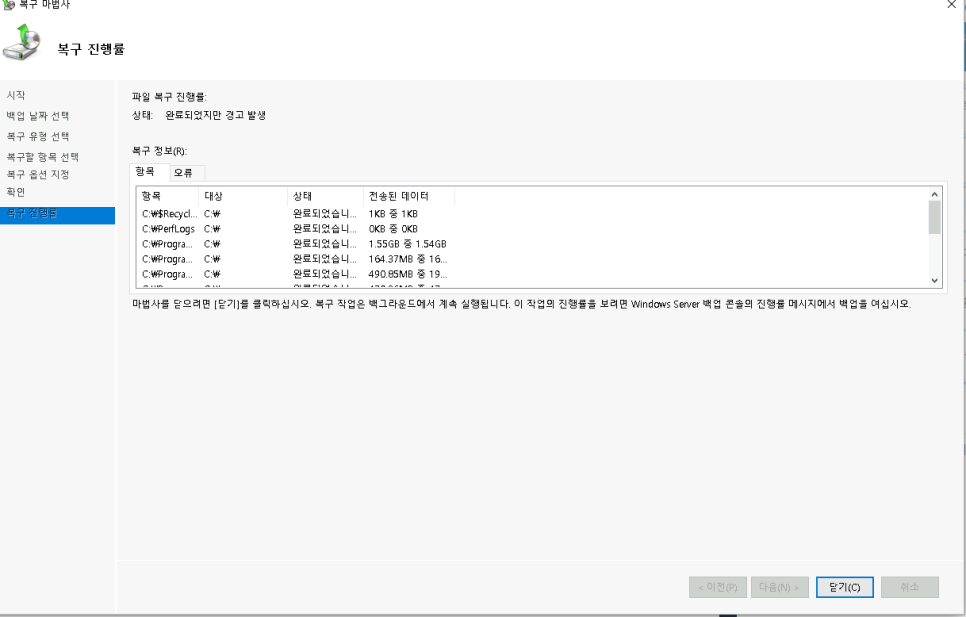
복구 완료
■ 윈도우 서버 부팅옵션에서 이미지 복구하는 방법
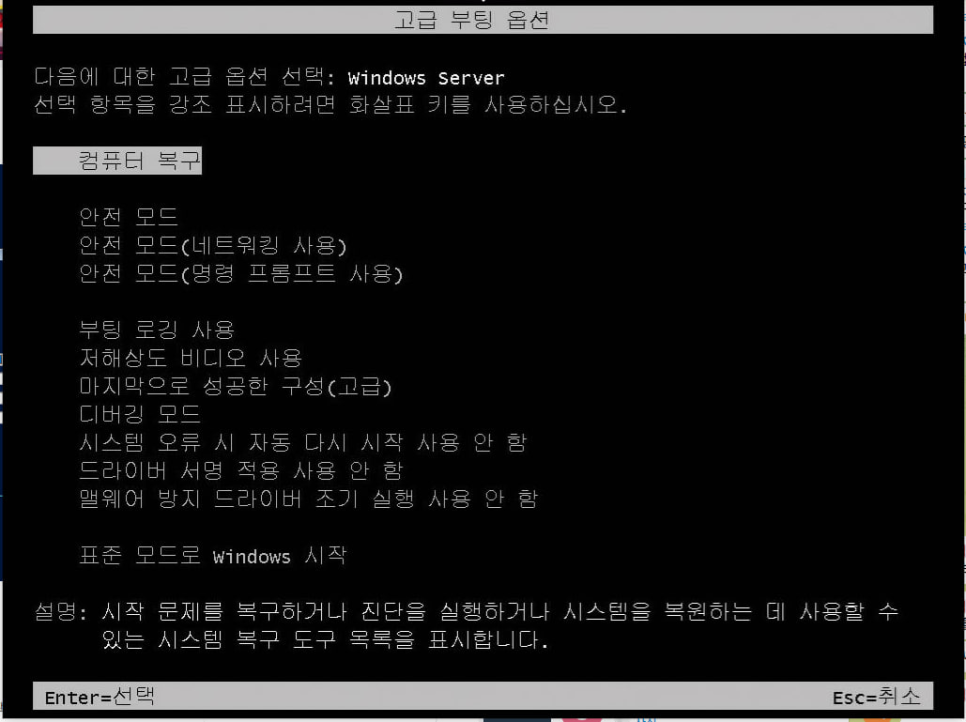
서버 재시작 후, F8키 연타합니다.
컴퓨터 복구를 클릭합니다.
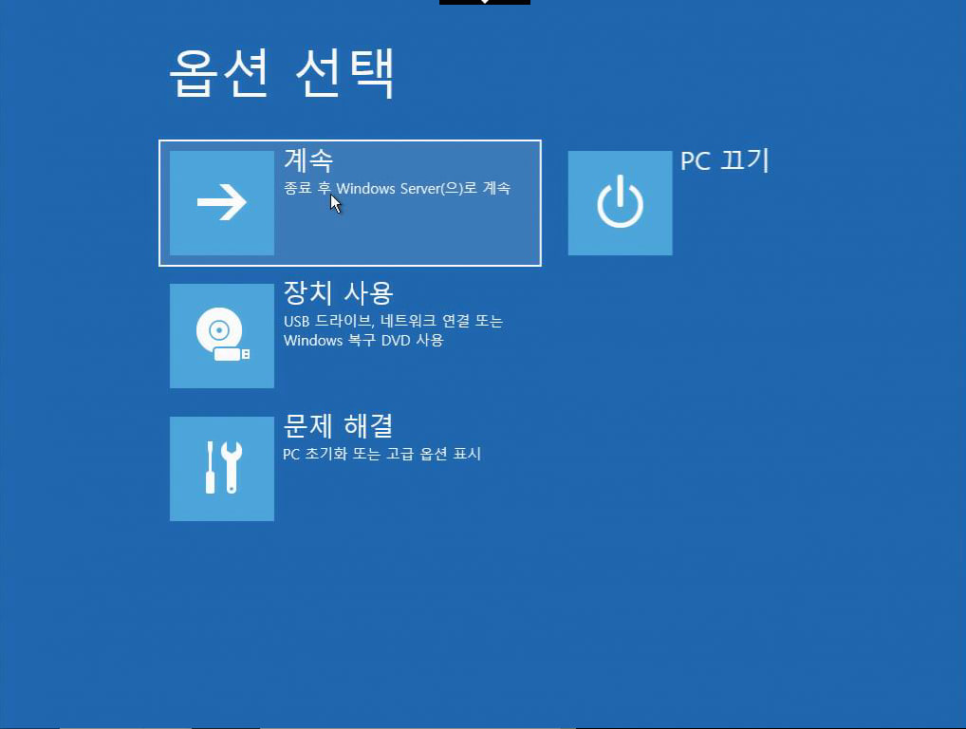
문제 해결을 클릭합니다.
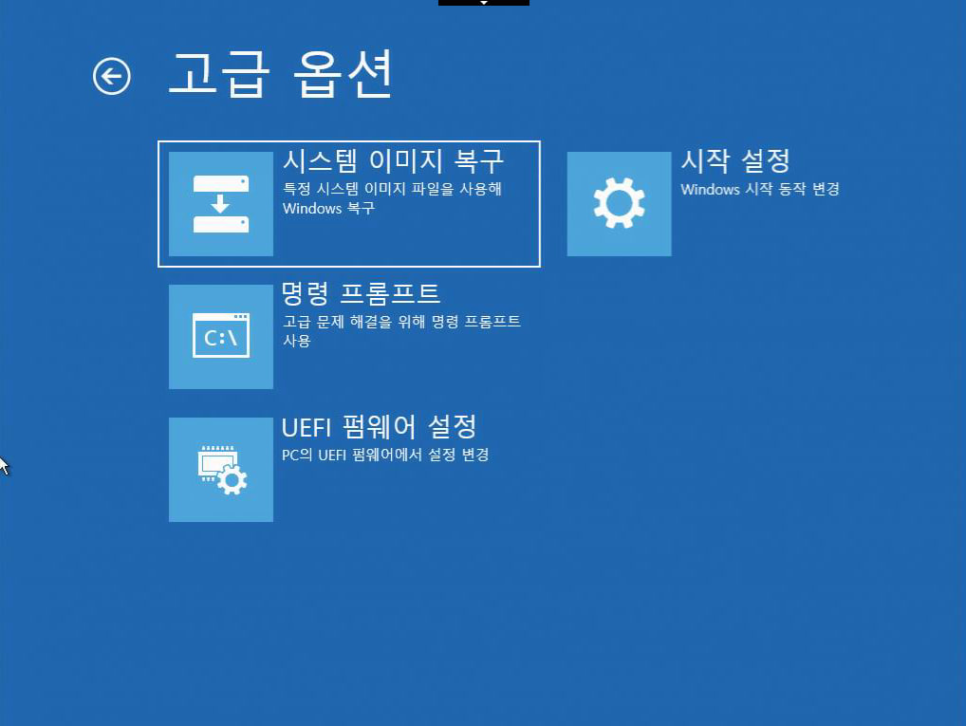
시스템 이미지 복구를 클릭합니다.
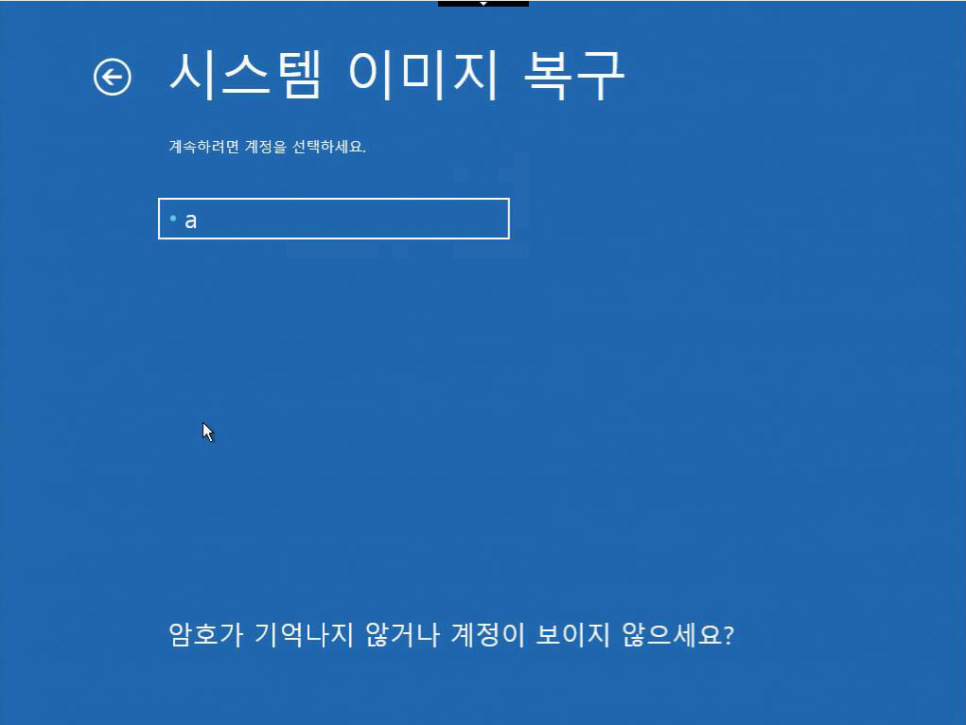
윈도우 계정을 선택합니다.
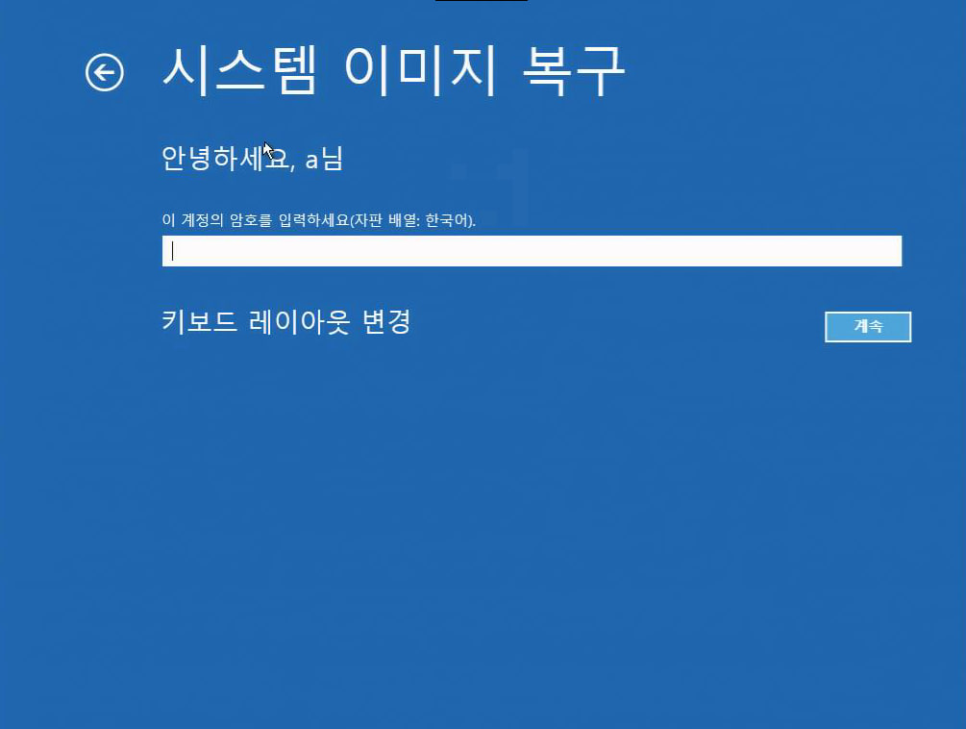
암호를 입력합니다.
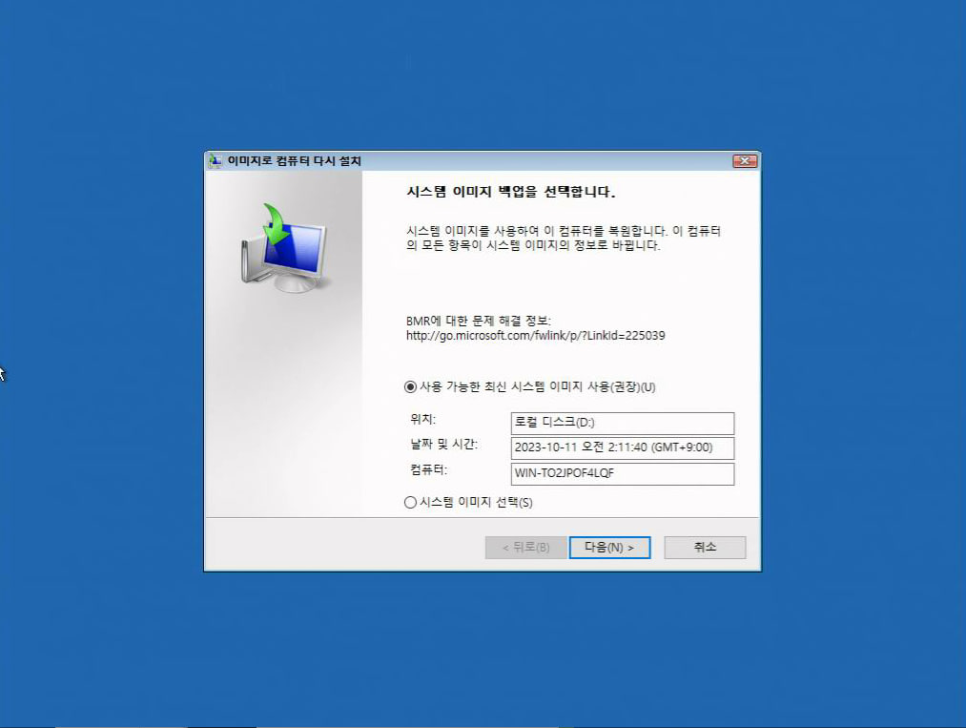
사용 가능한 이미지를 클릭합니다.
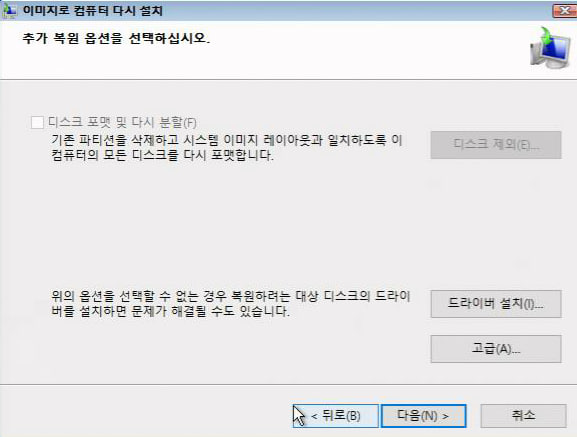
다음을 클릭합니다.
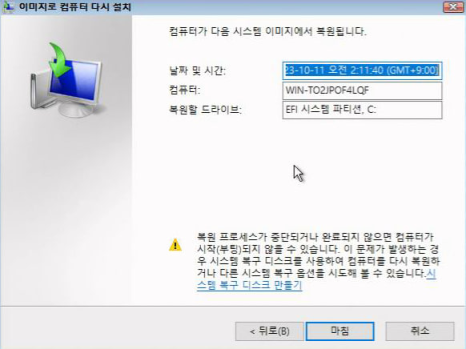
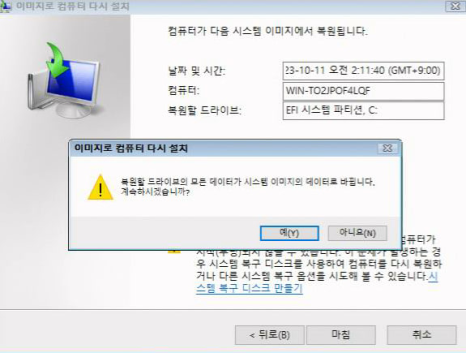
마침을 클릭하면 시스템 이미지 복구가 시작됩니다.
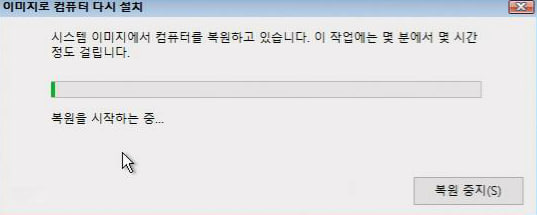
복원 시작
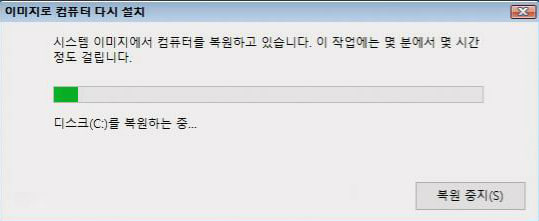
복원중..
끝.!
https://recycling05.com/entry/%E3%85%81Windows-Server-2019-Windows-Server-%EB%B0%B1%EC%97%85-%EB%B0%8F-%EB%B3%B5%EA%B5%AC-%EB%B0%A9%EB%B2%95-%EC%95%88%EB%82%B4

ㅁWindows Server 2019 Windows Server 백업 및 복구 방법 안내 Windows Server 2019의 Windows Server 백업 및 복구 방법에 대해 알아 보도록 하겠습니다. Windows Server의 백업은 서버 업그레이드 전이나 서버를 이전 하기 전 같은 큰 작업을 진행 할 때 필요한 작업입니다. 또한 주기적으로 백업을 하여 시스템 오류의 발생으로 서버 복구를 위해 필요한 작업입니다. 백업은 주기적으로 하는 것이 좋습니다. 백업 파일은 별도의 디스크 또는 외장하드, NAS 쪽에 하는 것을 권장 드…
recycling05.com