






 원진 김
초보자도 쉽게 서버 관리! 오픈소스 Termix 설치 및 활용 방법
여러 Linux 서버를 관리하다 보면 SSH 접속을 위해 터미널을 여러 개 실행하거나, 파일 전송을 위해 별도의 프로그램을 사용해야 하는 경우가 많습니다.
이번에 소개할 Termix는 이러한 작업을 웹브라우저 하나로 처리할 수 있는 오픈소스 서버 관리 도구입니다.
복잡한 설정 없이 여러 서버를 등록하고 SSH 접속과 파일 관리를 할 수 있다는 장점이 있습니다.
이번 글에서는 Ubuntu 26.04 LTS 서버에 Termix를 설치하고 실제로 사용하는 방법을 알아보겠습니다.
1. Termix란?
Termix는 GitHub에 공개된 무료 웹 기반 서버 관리 플랫폼입니다.
기존 SSH 클라이언트와 달리 웹브라우저에서 여러 서버를 관리할 수 있으며, 다음 기능을 지원합니다.
- 웹 SSH: 브라우저에서 Linux 서버 접속
- SFTP: 파일 업로드, 다운로드 및 편집
- 서버 관리: 여러 서버의 접속 정보 통합 관리
- Docker 관리: 컨테이너 상태 및 로그 확인
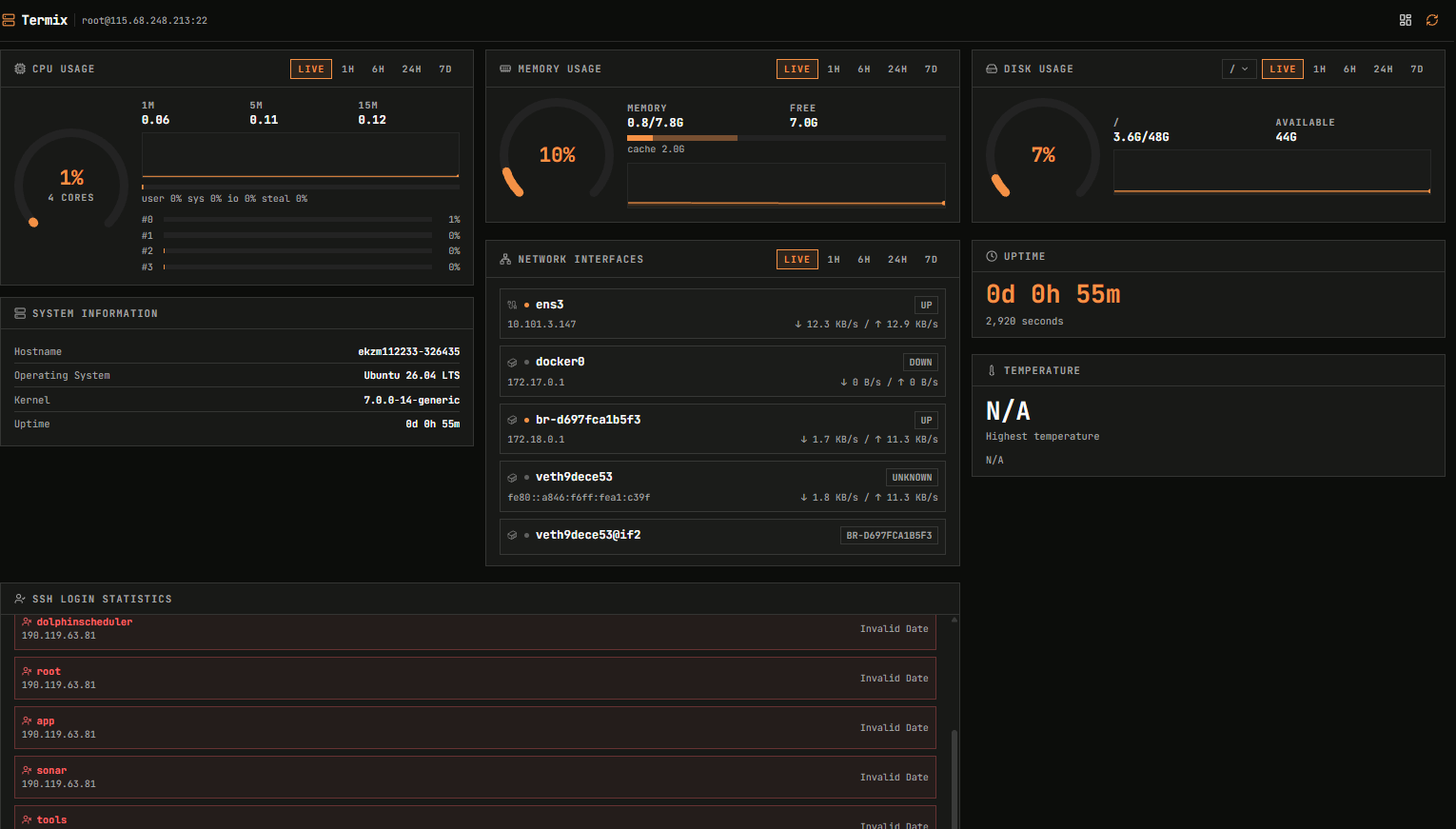
- 리소스 모니터링: CPU, 메모리, 디스크 상태 확인
특히 Docker를 이용해 간단히 구축할 수 있어 서버 관리 도구를 처음 접하는 사용자도 실습하기 좋습니다.
공식 GitHub: https://github.com/Termix-SSH/Termix
2. Ubuntu 26.04 환경에 Termix 설치하기
이번 실습에서는 운영체제만 설치된 초기 Ubuntu 서버를 사용합니다.
| 구분 | 실습 환경 |
|---|---|
| OS | Ubuntu 26.04 LTS |
| 설치 방식 | Docker Compose |
| Termix 버전 | v26.10.5 |
| 웹 포트 | 8080 |
| 실습 목표 | SSH 접속 및 SFTP 파일 관리 |
2-1. 설치 환경 확인
먼저 OS 버전과 Docker 설치 여부를 확인합니다.
cat /etc/os-release
command -v docker || true
Ubuntu 26.04 환경인지 확인하고 Docker가 설치되어 있지 않다면 다음 단계로 진행합니다.
2-2. Docker 및 필수 패키지 설치
Termix는 Docker 컨테이너로 실행할 수 있습니다.
먼저 Docker 공식 저장소를 추가하고 Docker Engine과 Compose 플러그인, SSH 서버를 설치합니다.
다음 명령어를 순서대로 실행합니다.
sudo apt update
sudo apt install -y ca-certificates curl openssh-server
sudo install -m 0755 -d /etc/apt/keyrings
sudo curl -fsSL https://download.docker.com/linux/ubuntu/gpg -o /etc/apt/keyrings/docker.asc
sudo chmod a+r /etc/apt/keyrings/docker.asc
sudo tee /etc/apt/sources.list.d/docker.sources > /dev/null <<EOF
Types: deb
URIs: https://download.docker.com/linux/ubuntu
Suites: $(. /etc/os-release && echo "${UBUNTU_CODENAME:-$VERSION_CODENAME}")
Components: stable
Architectures: $(dpkg --print-architecture)
Signed-By: /etc/apt/keyrings/docker.asc
EOF
sudo apt update
sudo apt install -y docker-ce docker-ce-cli containerd.io docker-buildx-plugin docker-compose-plugin
sudo systemctl enable --now docker
sudo systemctl enable --now ssh
Docker 설치가 완료되면 Termix 컨테이너를 구성합니다.
2-3. Termix 설치 및 실행
다음 명령어로 Docker Compose 설정 파일을 생성하고 Termix를 실행합니다.
sudo install -d -m 750 /opt/termix
sudo tee /opt/termix/compose.yaml > /dev/null <<'YAML'
services:
  termix:
    image: ghcr.io/termix-ssh/termix:26.10.5
    container_name: termix
    restart: unless-stopped
    ports:
      - "127.0.0.1:8080:8080"
    volumes:
      - termix-data:/app/data
    environment:
      PORT: "8080"

volumes:
  termix-data:
YAML
sudo docker compose -f /opt/termix/compose.yaml config --quiet
sudo docker compose -f /opt/termix/compose.yaml up -d
sudo docker compose -f /opt/termix/compose.yaml ps
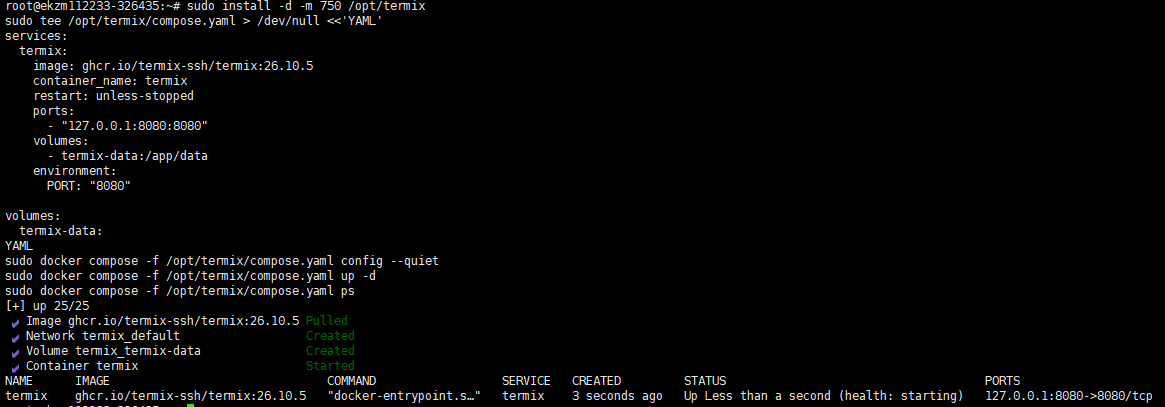
Termix 컨테이너가 실행 상태로 표시되면 설치가 완료된 것입니다.
이번에는 보안을 위해 관리 페이지를 외부에 직접 공개하지 않고 서버의 로컬 주소에서만 실행하도록 설정했습니다.
3. Termix 웹 관리 화면 접속
이제 관리자 PC에서 Termix에 접속해 보겠습니다.
이번 구성은 웹 포트를 로컬 주소에만 연결했기 때문에 SSH 터널을 사용합니다.
Windows PowerShell에서 다음 명령어를 실행합니다.
ssh -L 18080:127.0.0.1:8080 사용자명@서버IP실제 Ubuntu 계정과 IP를 입력한 뒤 SSH 연결을 유지합니다.
이후 웹브라우저에서 다음 주소로 접속합니다.
http://127.0.0.1:18080
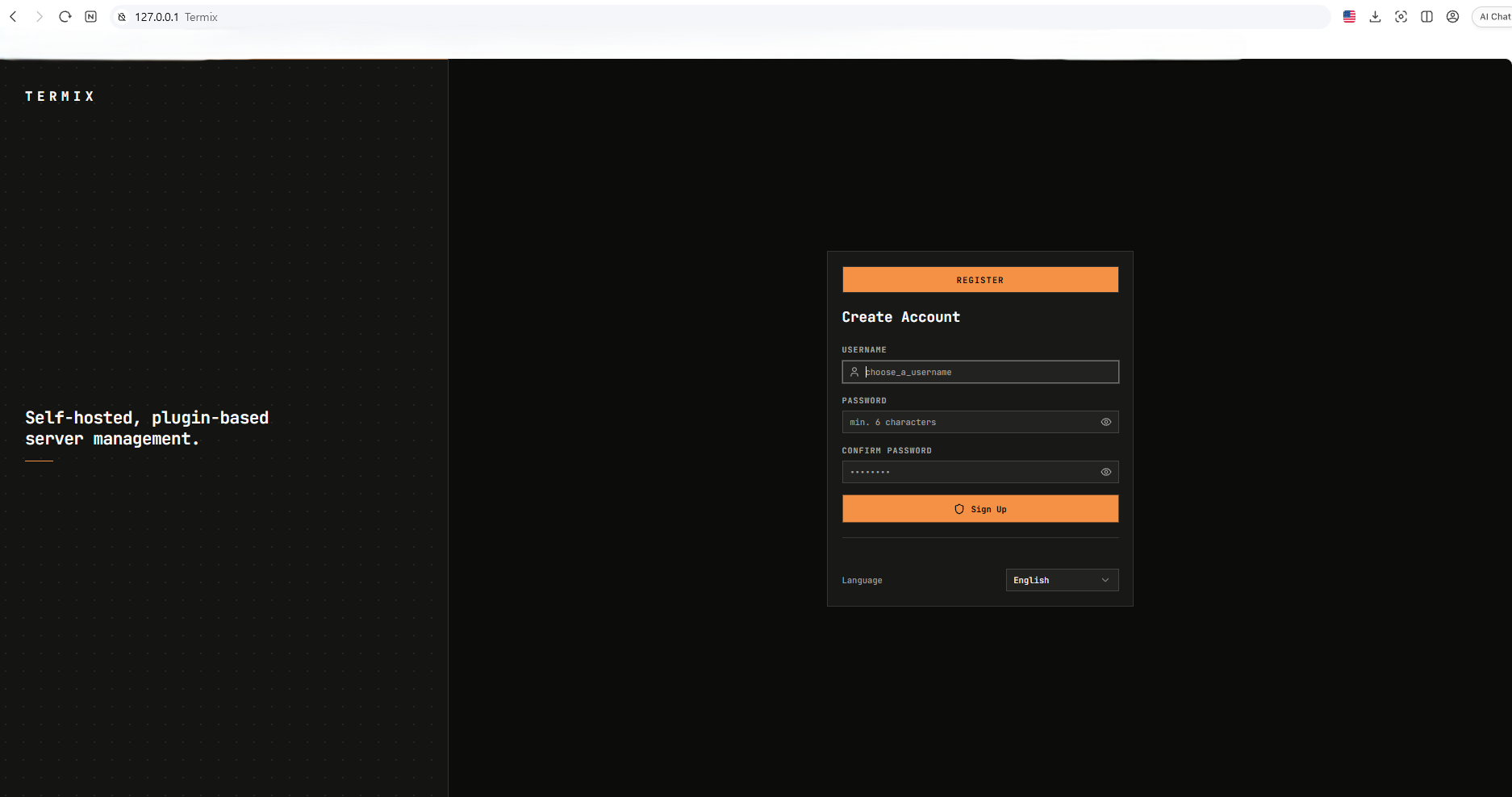
최초 접속하면 관리자 계정 생성 화면이 나타납니다.
계정을 생성하고 초기 설정에서 SSH Terminal과 File Manager 기능을 활성화합니다.
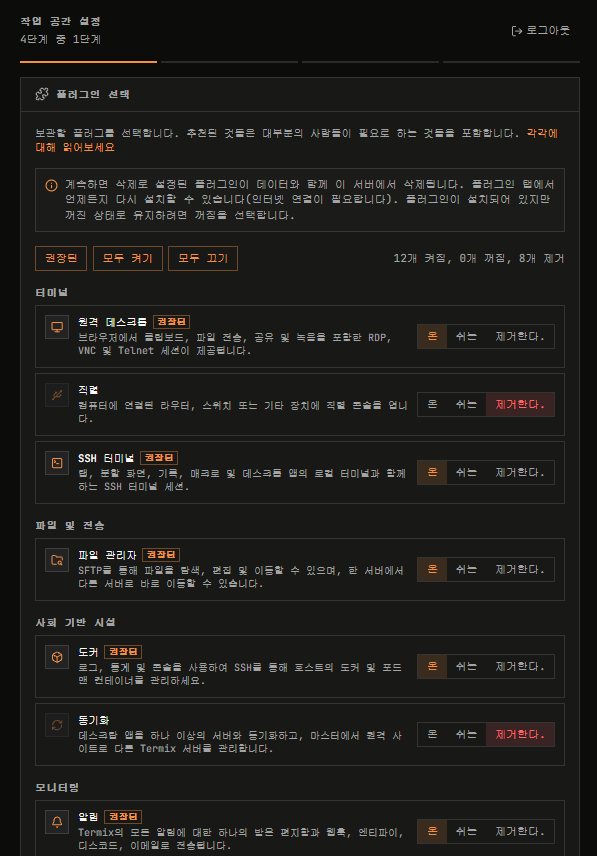
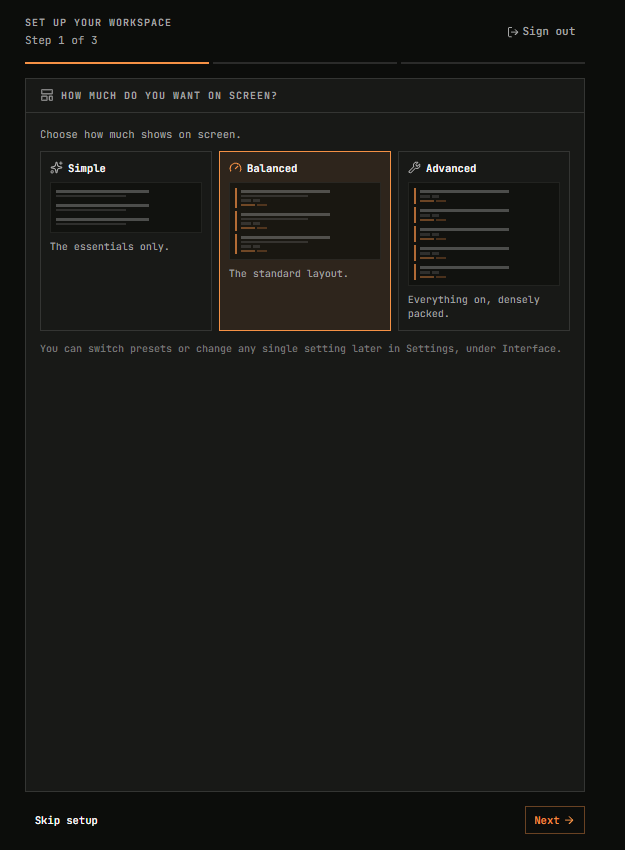
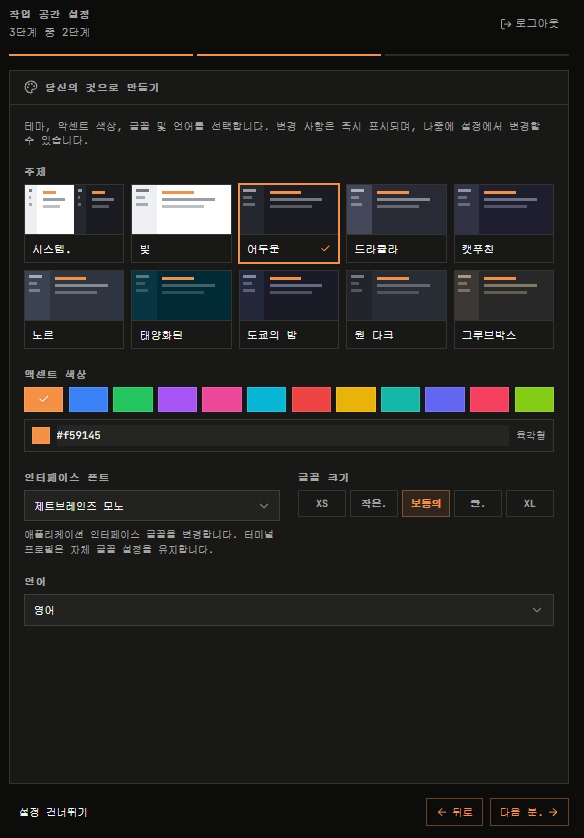
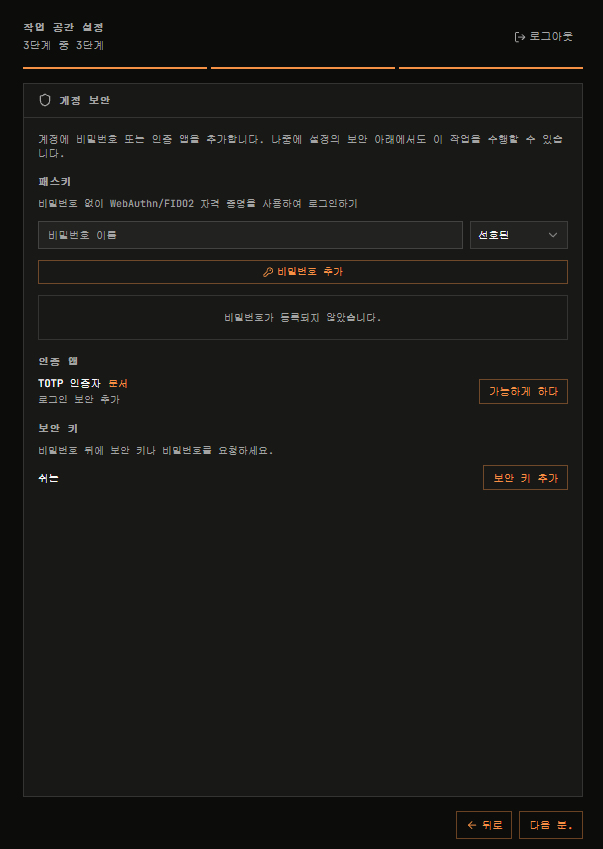
저는 권장설정으로 설정 후 넘어갔습니다.
4. Termix 활용 방법
4-1. Linux 서버 SSH 접속
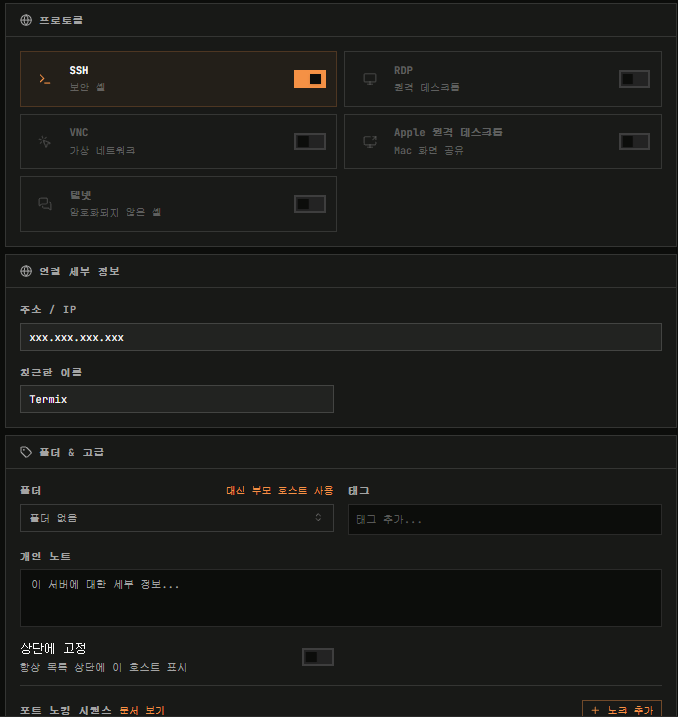
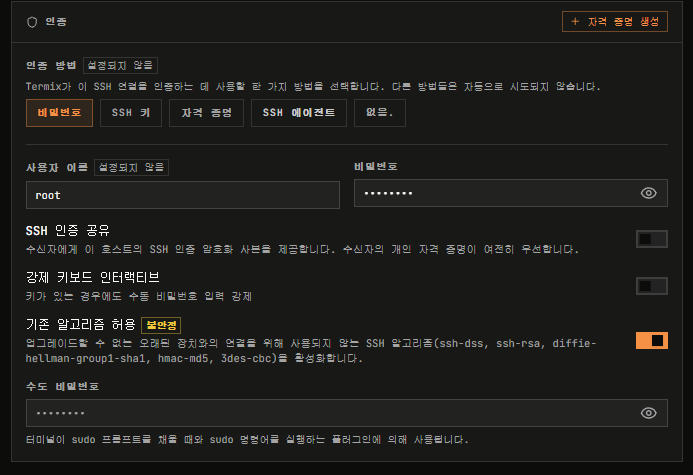
Termix 관리 화면에서 Manage → Hosts 메뉴로 이동한 뒤 새로운 서버를 등록합니다.
| 항목 | 설정 예시 |
|---|---|
| 서버 이름 | Ubuntu-Test |
| IP 주소 | 관리 대상 서버 IP |
| SSH 포트 | 22 |
| 사용자명 | Ubuntu 로그인 계정 |
| 인증 방식 | 비밀번호 또는 SSH Key |
이번 실습에서는 Termix가 설치된 Ubuntu 서버를 대상으로 등록해도 됩니다. 이때 컨테이너 내부의 127.0.0.1이 아닌 실제 서버 IP를 사용해야 합니다.
등록한 서버를 선택하면 웹브라우저에서 SSH 터미널이 실행됩니다.
최초 접속 시 SSH 호스트 키 지문은 사전에 확인한 값과 일치하는지 검증합니다.
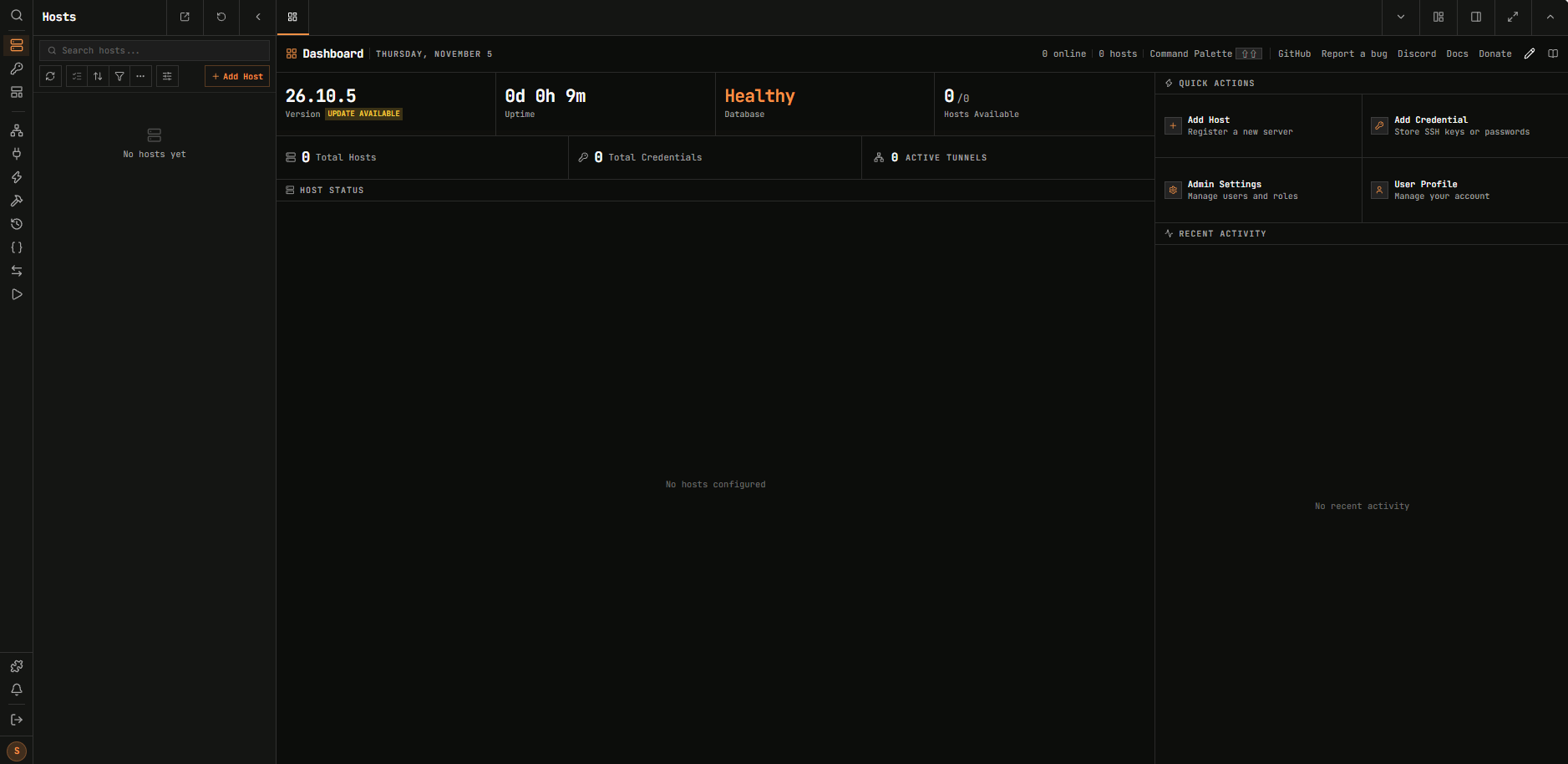
4-2. SFTP 파일 관리
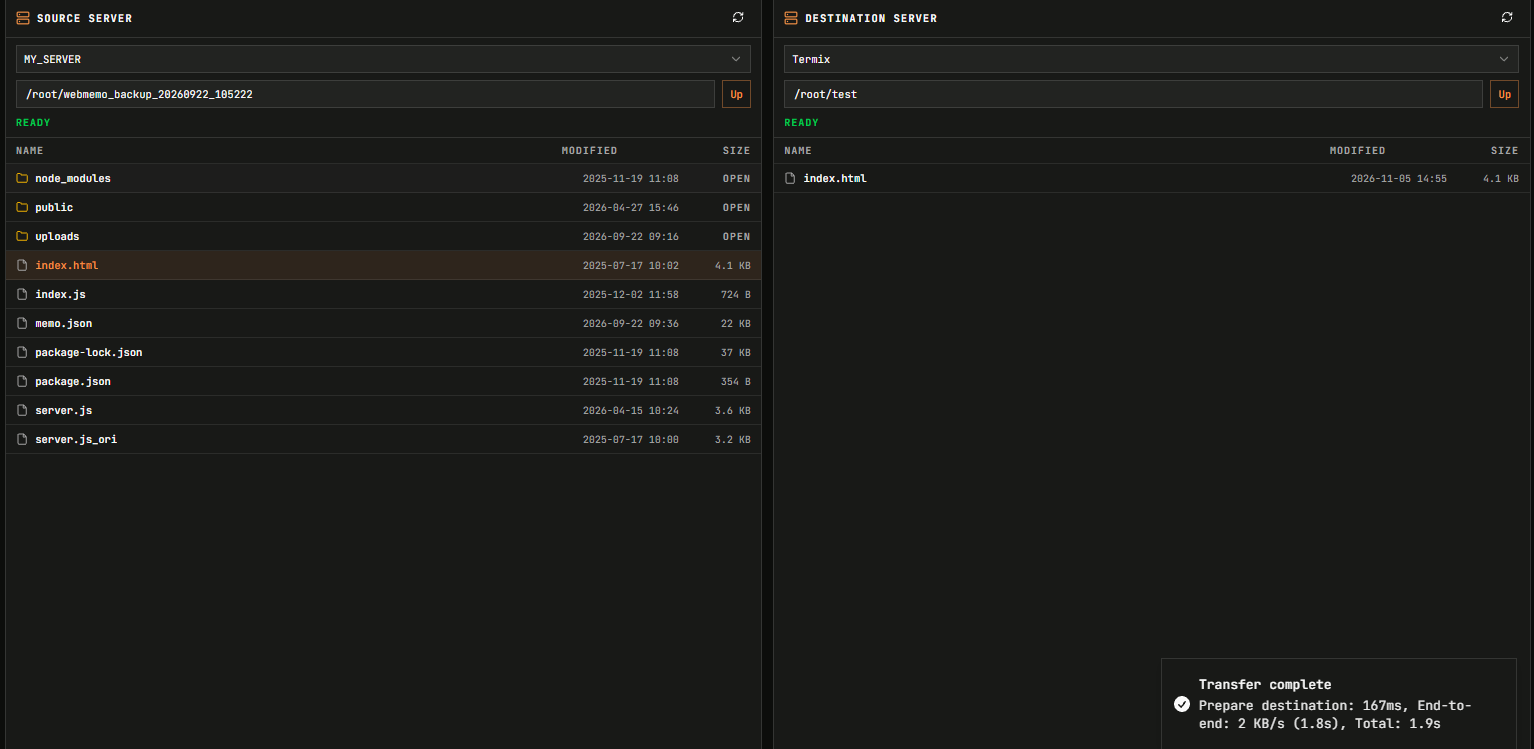
Termix는 별도 파일 전송 프로그램 없이 SFTP 기능을 사용할 수 있습니다.
등록한 서버에서 File Manager를 활성화한 뒤 파일 관리 화면을 열면 됩니다.
파일 조회, 업로드, 다운로드 및 텍스트 편집이 가능하므로 서버 로그나 설정 파일을 확인할 때 유용합니다.
테스트 파일을 하나 준비해 업로드와 다운로드가 정상적으로 동작하는지 확인합니다.
5. 설치 후 확인할 사항
Termix 설치를 마쳤다면 다음 항목을 확인합니다.
- Docker 컨테이너가 정상 실행되는지
- 웹 관리 페이지에 로그인할 수 있는지
- Linux 서버에 SSH로 접속되는지
- SFTP 파일 업로드 및 다운로드가 가능한지
운영 환경에서는 관리자 계정의 2단계 인증을 활성화하고, 불필요한 신규 사용자 등록을 차단하는 것이 좋습니다.
또한 관리 페이지는 외부 인터넷에 직접 공개하지 않고 내부망이나 VPN 등 승인된 경로에서만 접근하도록 구성하는 것을 권장합니다.
마치며
Termix는 SSH 접속부터 파일 관리까지 하나의 웹브라우저에서 사용할 수 있는 오픈소스 서버 관리 도구입니다.
Docker를 통해 간단하게 설치할 수 있으며, 여러 Linux 서버를 관리하는 환경에서 특히 유용합니다.
기존 SSH 관리 방식이 복잡하게 느껴졌다면 Termix를 활용해 서버 관리 환경을 구성해 보는 것도 좋은 방법입니다.
참고 자료
본 글은 실제 설치 및 테스트를 바탕으로 작성되었으며, 내용 정리와 문장 구성에 AI의 도움을 받았습니다.