





 지호 전
안녕하세요.
회사에서 업무 활용을 목적으로 뱀부랩(Bambu Lab) P2S 3D 프린터를 도입하게 되어 활용도 후기를 작성하려고 합니다.
평소 PC 및 서버 조립, 하드웨어 관련 업무를 진행하면서 기존 제품의 구조를 변경하거나 별도의 부품을 제작해야 하는 경우가 있었는데요.
이번에 3D 프린터를 사용하면서 기존에 만들어진 모델을 출력하는 것부터 직접 CAD를 활용한 설계 및 미니 PC 케이스 제작까지 진행해 보았습니다.
이번 포스팅에서는 뱀부랩 P2S를 실제로 사용하면서 경험한 내용과 업무 활용 사례를 소개해 보려고 합니다.
1. 뱀부랩 P2S 3D 프린터 사용
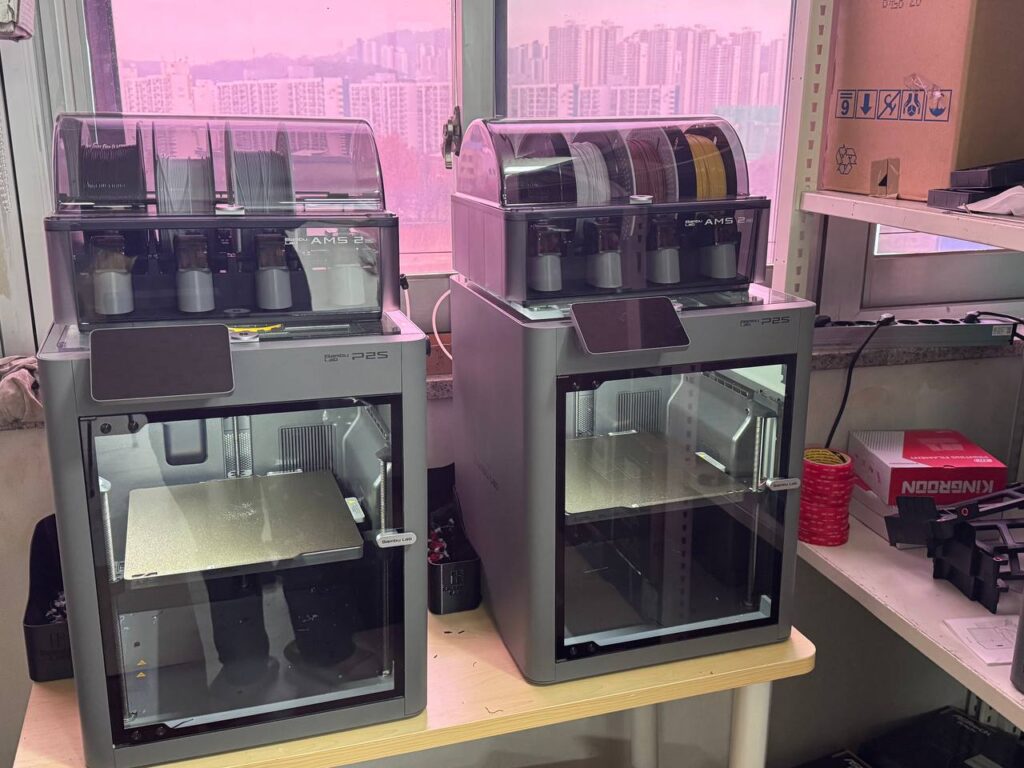
처음 3D 프린터를 접했을 때는 직접 도면을 설계해야만 원하는 제품을 제작할 수 있다고 생각했습니다.
하지만 뱀부랩에서 제공하는 Bambu Studio 프로그램을 활용하면 직접 설계하지 않고도 다양한 제품을 제작할 수 있습니다.
3D 프린터에 대한 전문적인 지식이나 CAD 사용 경험이 부족하더라도 기존에 만들어진 모델을 활용하여 비교적 쉽게 3D 프린팅에 입문할 수 있다는 점이 인상적이었습니다.
2. Bambu Studio를 활용한 3D 프린팅
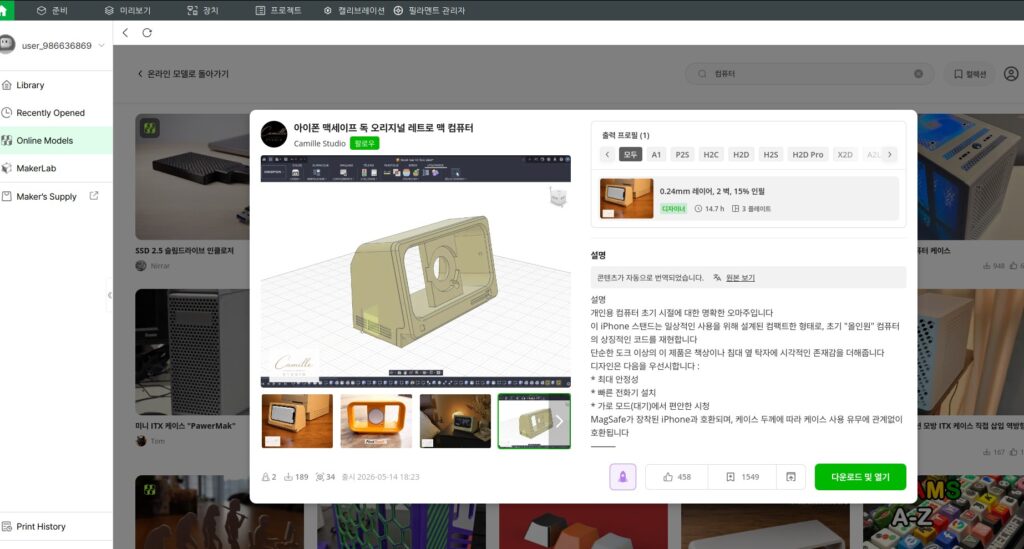
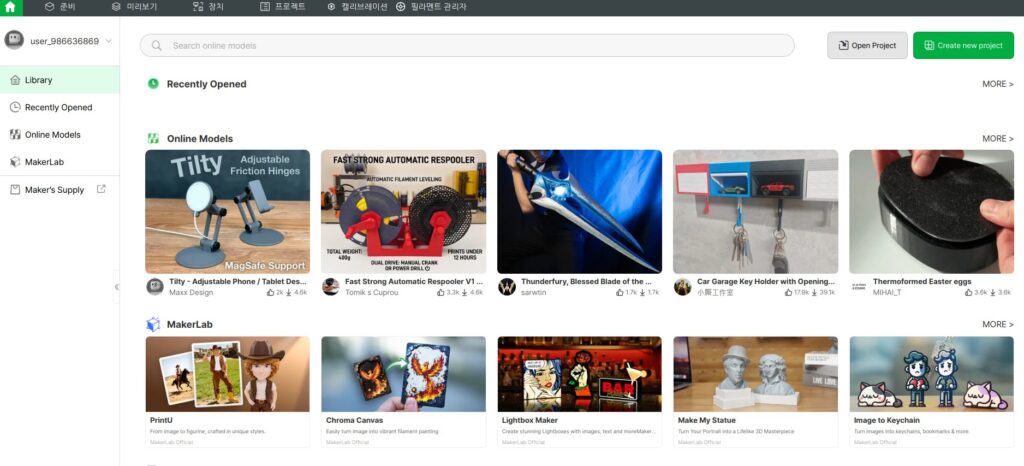
뱀부랩에서는 MakerWorld라는 3D 모델 공유 플랫폼을 제공하고 있습니다.
다른 사용자들이 직접 설계하고 공유한 다양한 모델을 Bambu Studio와 연동하여 출력할 수 있습니다.
- 다른 사용자가 제작한 3D 모델 검색
- 기존에 설계된 도면 및 출력 설정 활용
- 출력물 크기 및 세부 설정 변경
- 3D 프린터 연동 및 출력 진행
- 출력 시간 및 필라멘트 사용량 확인
모든 제품을 처음부터 직접 설계할 필요가 없기 때문에 접근성이 좋았으며, 다른 사용자들의 설계 구조를 참고하면서 3D 프린팅에 대한 이해도를 높일 수 있었습니다.
다만 업무에 필요한 제품은 규격이나 사용 목적이 서로 다르기 때문에 기존에 공유된 모델만으로는 한계가 있었습니다.
이러한 부분을 해결하기 위해 직접 CAD 설계에도 도전하게 되었습니다.
3. 무료 CAD 프로그램 Tinkercad 활용
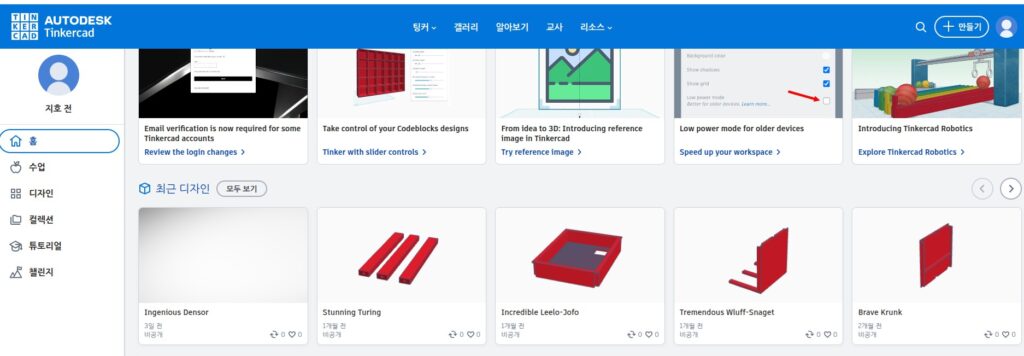
직접 3D 모델을 설계하기 위해 사용한 프로그램은 Autodesk에서 제공하는 Tinkercad(팅커캐드)입니다.
Tinkercad는 별도의 프로그램 설치 없이 웹 브라우저에서 사용할 수 있는 무료 3D 모델링 도구입니다.
기본적인 도형을 배치하고 크기를 조절하는 방식으로 설계할 수 있어 CAD 입문자도 비교적 쉽게 사용할 수 있습니다.
- 가로, 세로, 높이 등 제품 규격 설정
- 기본 도형을 활용한 구조물 설계
- 나사 고정 홀 및 부품 장착 공간 설계
- 기존에 설계한 모델 수정
- STL 파일로 내보내기 및 3D 프린팅 연동
Tinkercad에서 설계한 모델을 STL 파일로 저장한 후 Bambu Studio에서 불러오면 실제 출력물로 제작할 수 있습니다.
기존에 완성된 모델을 단순히 출력하는 것과 달리, 업무 환경에 맞춰 필요한 구조와 규격을 직접 결정할 수 있다는 것이 큰 장점이었습니다.
4. 실제 업무 활용 – 미니 PC 전용 케이스 제작
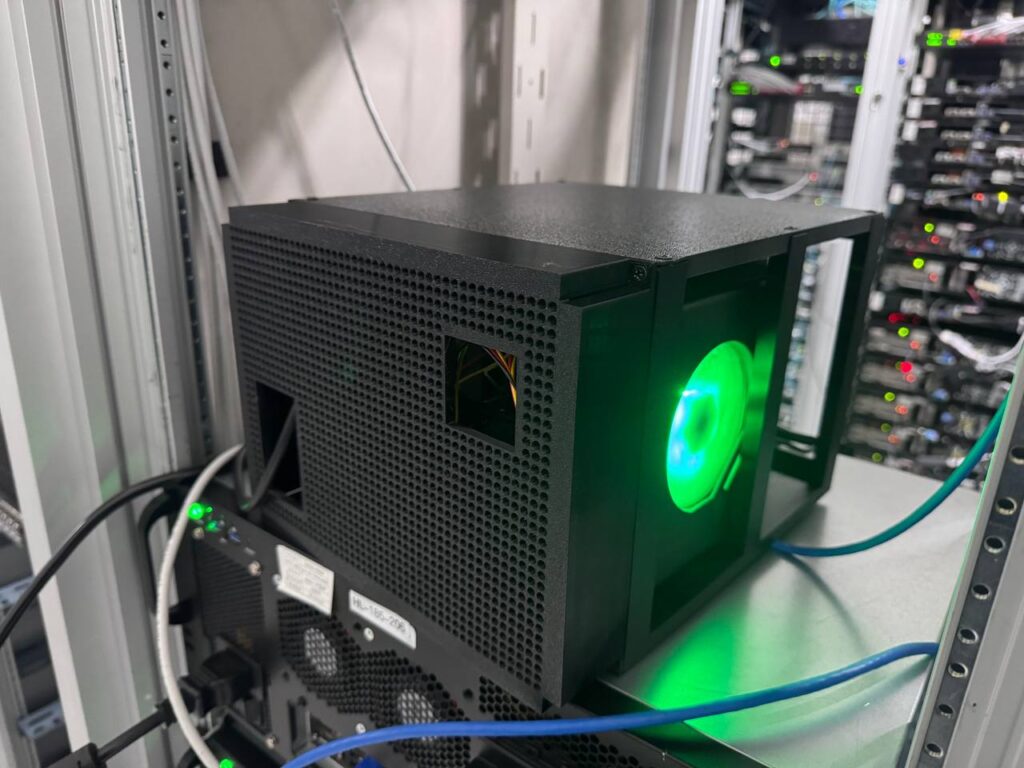
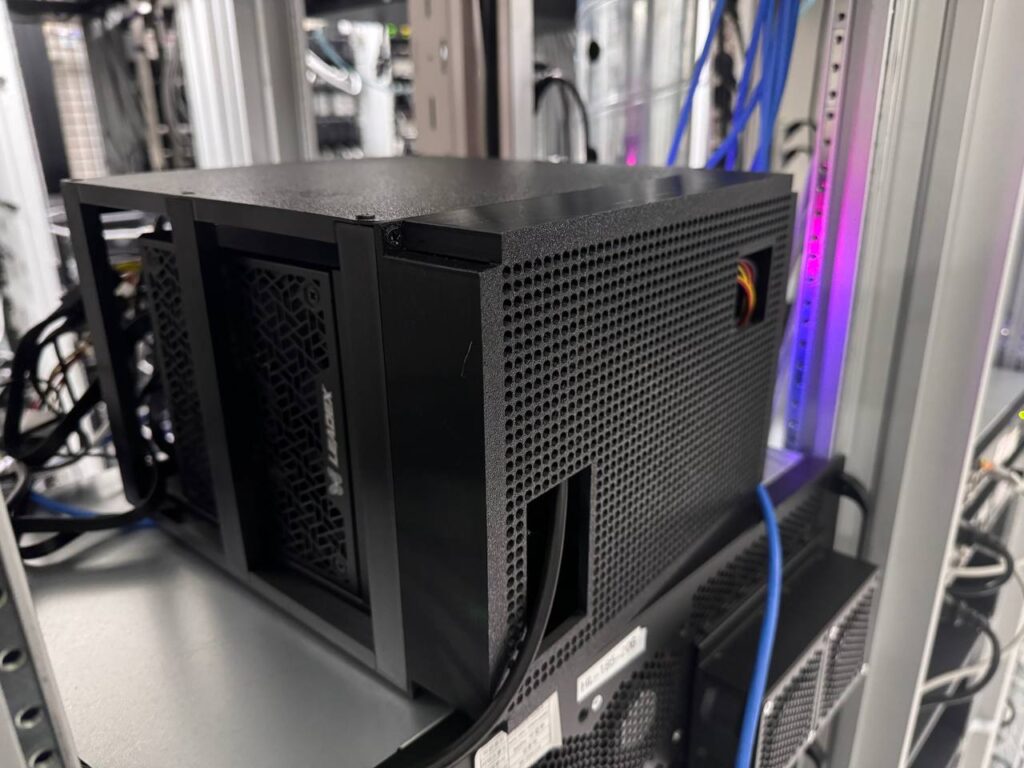
최근에는 3D 프린터를 활용하여 미니 PC용 커스텀 케이스를 직접 제작하고 있습니다.
단순히 외관을 만드는 것이 아니라 실제 하드웨어를 장착하고 냉각팬을 설치할 수 있도록 구조를 고려하여 설계를 진행했습니다.
① 케이스 기본 프레임 제작
우선 하드웨어를 배치할 수 있도록 케이스의 전체적인 크기와 기본 프레임을 설계했습니다.
실제 부품을 장착하는 과정에서 내부 공간과 부품 간 간섭 여부, 케이블 배치 등을 고려해야 했습니다.
CAD 화면에서는 문제가 없어 보이는 구조라도 실제로 출력한 후 부품을 배치해 보면 추가로 수정해야 할 부분이 발생할 수 있었습니다.
② 냉각팬 장착 위치 검토
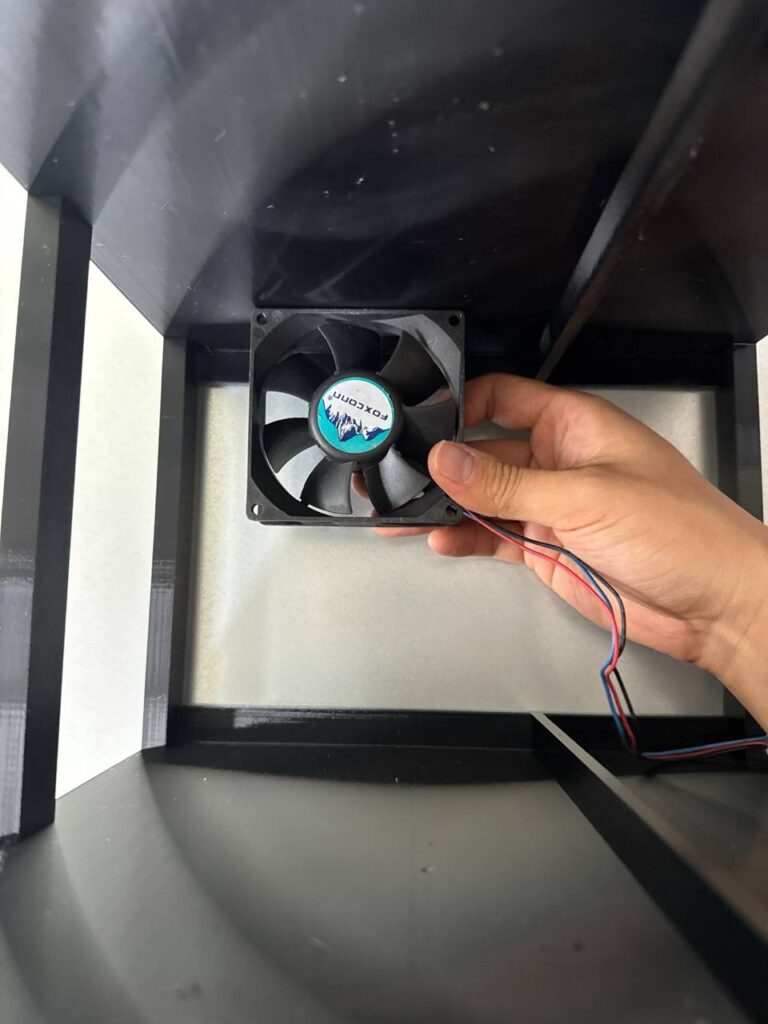
케이스의 기본 구조를 제작한 후에는 내부 발열을 고려하여 냉각팬을 장착할 위치를 검토했습니다.
PC는 장시간 사용 시 내부에서 발생하는 열을 효과적으로 배출하는 것이 중요하기 때문에 단순히 냉각팬을 설치할 공간을 확보하는 것만으로는 부족합니다.
냉각팬의 크기와 장착 위치, 고정 방식, 내부 부품과의 간섭 및 공기 흐름 등을 함께 고려해야 합니다.
실제 냉각팬을 케이스에 직접 대보면서 어느 위치에 장착하는 것이 적합할지 확인하고, 이를 토대로 기존 설계를 지속적으로 수정하였습니다.
③ 냉각팬 고정 구조 설계 및 수정
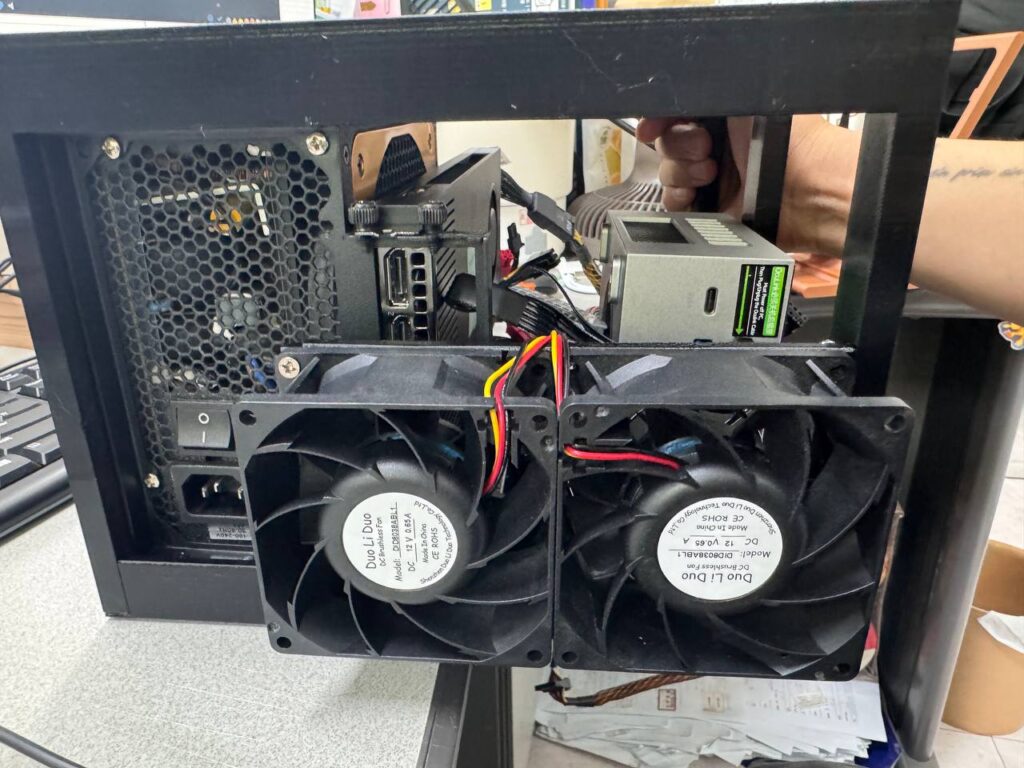
냉각팬을 장착할 위치를 검토하면서 실제 하드웨어 구성에 맞도록 케이스 구조를 개선했습니다.
한 번의 설계와 출력으로 완성하는 것이 아니라 실제 부품을 배치하고 문제점을 확인한 후 다시 CAD에서 수정하는 과정을 반복했습니다.
CAD 설계 → 3D 프린팅 → 실제 부품 장착 → 문제점 확인 → 설계 수정 → 재출력
이러한 과정을 반복하면서 단순한 3D 모델링뿐만 아니라 실제 제품 제작에 필요한 구조적 요소들에 대해서도 고민할 수 있었습니다.
특히 기존에 판매되는 케이스의 규격에 맞춰 하드웨어를 구성하는 것이 아니라, 필요한 하드웨어 구성에 맞춰 케이스를 직접 제작할 수 있다는 점에서 3D 프린터의 활용 가능성을 느낄 수 있었습니다.
사장님 승인이 난 최총본 입니다!!