






 최 현준
최 현준Fastfetch?
서버 인프라를 운영하거나 인공지능(AI) 모델 및 딥러닝 프레임워크를 테스트할 때, 현재 장치에 탑재된 프로세서, 그래픽 자원(VRAM), 운영체제 커널 버전 등의 명세를 정확하게 파악하는 것은 중요한 첫 단계입니다. 현재 시스템의 하드웨어 및 소프트웨어 상태를 명령어 한 줄로 정밀하게 확인하고 싶을 때 사용할 수 있는 도구가 바로 fastfetch입니다.
• fastfetch 공식 GitHub : https://github.com/fastfetch-cli/fastfetch
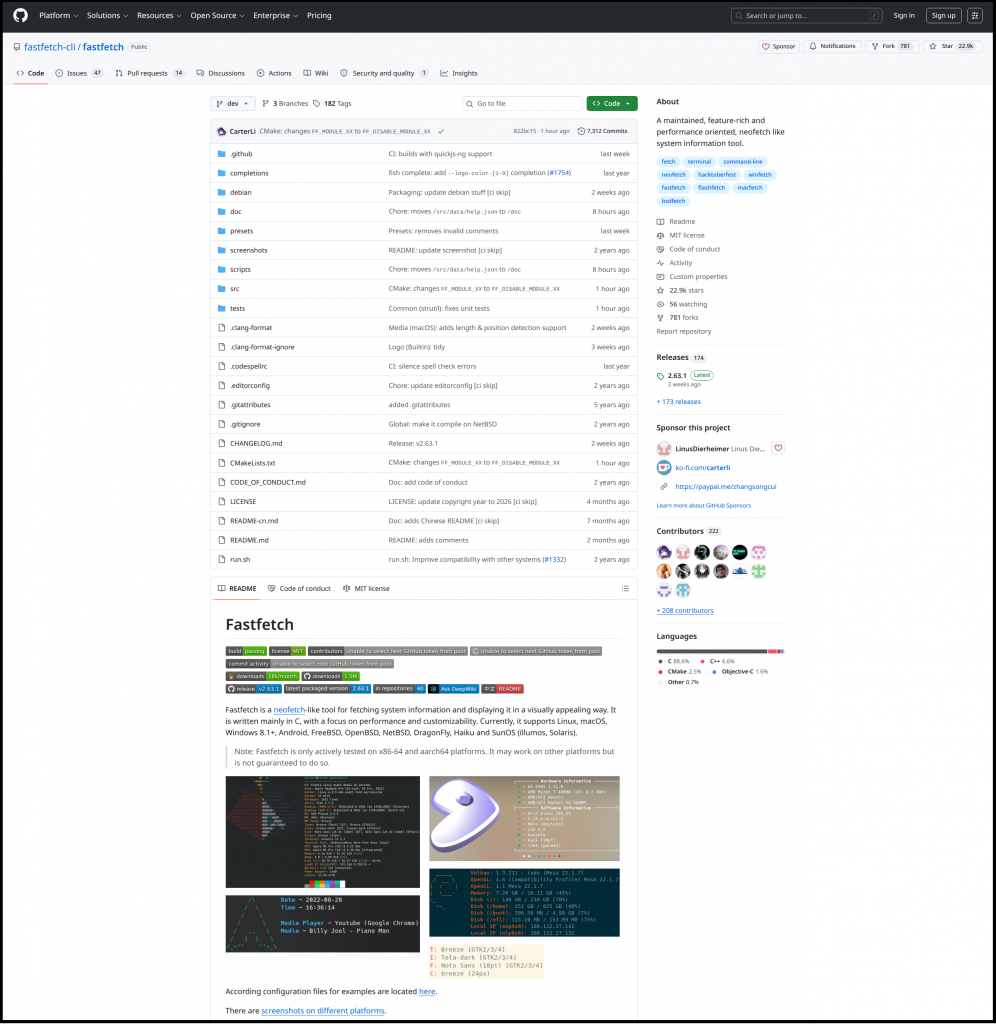
• 테스트 환경
Ubuntu 24.04.4 LTS
<Fastfetch GitHub 공식 최신 바이너리 다운로드 및 배치>
GitHub 저장소에서 리눅스용 최신 빌드 압축 파일을 다운로드하고 압축 파일 내에서 실행 파일만 추출하여 시스템 바이너리 경로(/usr/local/bin)로 배치 후 확인
wget -qO fastfetch.tar.gz https://github.com/fastfetch-cli/fastfetch/releases/latest/download/fastfetch-linux-amd64.tar.gz
tar xf fastfetch.tar.gz --strip-components=3 -C /usr/local/bin fastfetch-linux-amd64/usr/bin/fastfetch
fastfetch -v

<기본 실행>
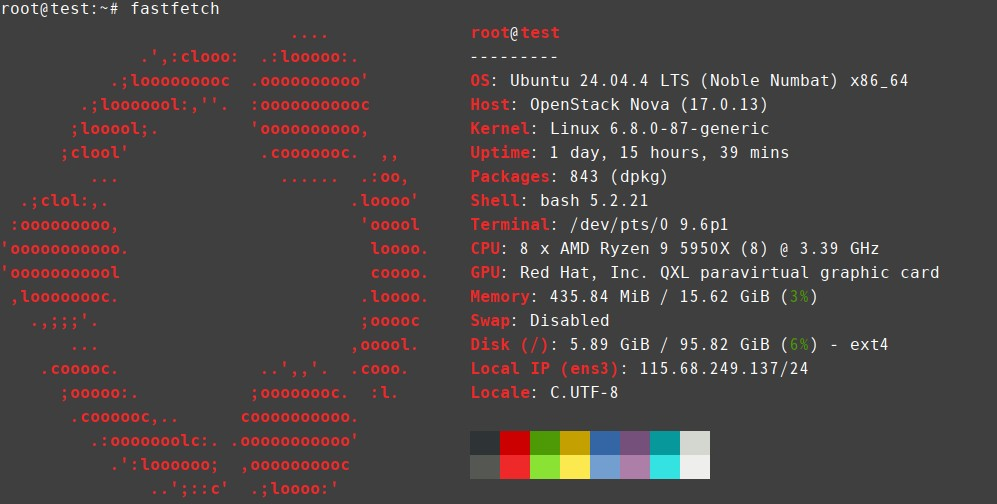
터미널에 아래 명령어를 입력하면, 현재 접속한 OS의 선명한 아스키 로고와 함께 커널 버전, 업타임, 패키지 개수, 쉘 종류, CPU/GPU 모델명, 메모리 사용량 등의 정보가 실시간으로 깔끔하게 정렬되어 출력됩니다.
fastfetch
<Fastfetch 핵심 실행 옵션>
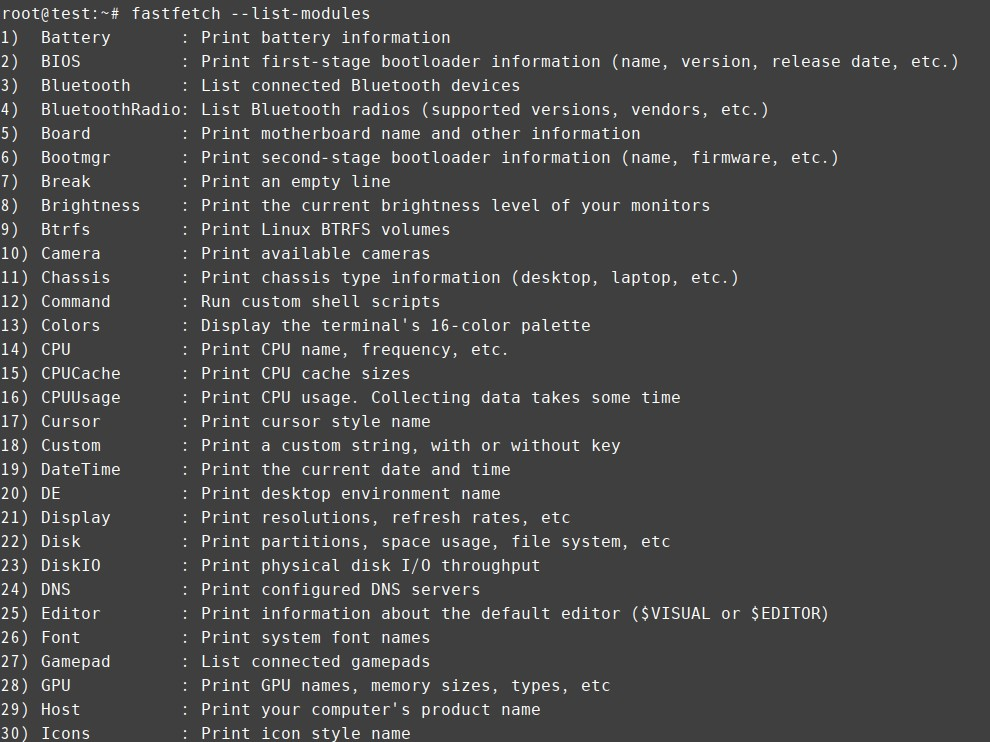
fastfetch –list-modules : 화면에 출력할 수 있는 하드웨어 및 소프트웨어 모듈 항목(예: 하드디스크 상태, 로컬 IP, 배터리 등)의 전체 목록을 확인합니다.
fastfetch --list-modules
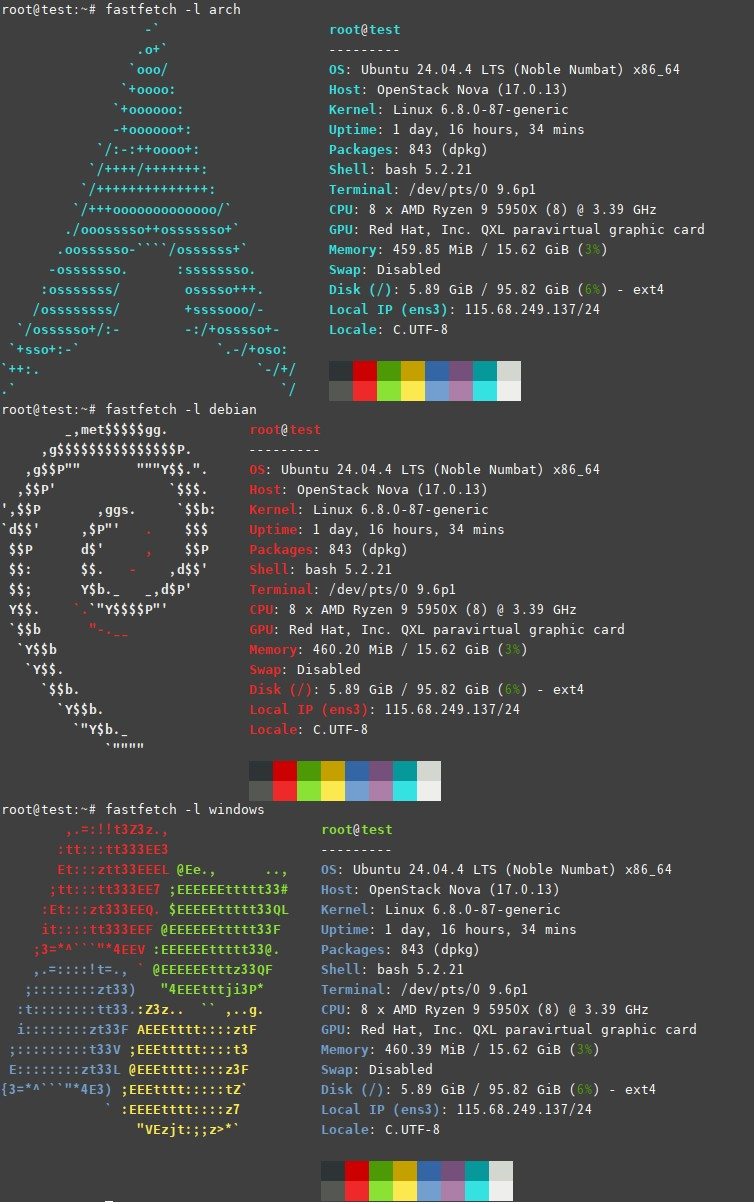
fastfetch -l OS이름 : 아치(arch), 데비안(debian), 윈도우(windows) 등 다른 운영체제의 아스키 로고를 강제로 띄워 색다른 감성을 연출할 수 있습니다.
fastfetch -l arch
fastfetch -l debian
fastfetch -l windows
fastfetch –gen-config : 시스템 요구사항 분석 목적에 맞게 출력 항목을 선별하고 출력 순서를 바꿀 수 있는 커스텀 설정 파일(config.jsonc)을 기본 형태로 생성합니다.
fastfetch --gen-config
vi /생성된 경로/config.jsonc

“이 글은 본인의 실제 경험과 학습을 기반으로 직접 작성하였으며, AI는 참고용으로만 활용하였습니다.”