






 임 종현
임 종현Hermes Agent 설치 방법 정리
AI 환경을 직접 구축해보기 위해 Hermes Agent를 Ubuntu 서버에 설치해보았습니다.
설치 환경
이번에 사용한 구성은 아래와 같습니다.
- Ubuntu 24.04 LTS
- Python 3.12
- Node.js 22 LTS
- Hermes Agent
- OpenAI Codex OAuth
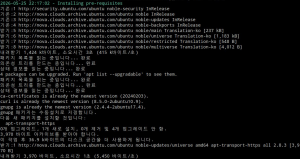
1. Ubuntu 패키지 업데이트 및 필수 패키지 설치
먼저 서버 패키지를 최신 상태로 업데이트합니다.
sudo apt update
sudo apt full-upgrade -y

그 후 Hermes 실행에 필요한 기본 패키지들을 설치합니다.
sudo apt install -y curl git python3 python3-pip python3-venv pipx ripgrep ffmpeg
2. Node.js 22 설치
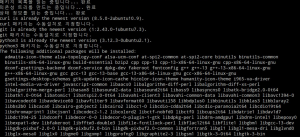
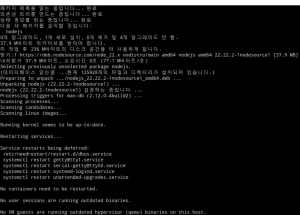
Ubuntu 기본 저장소 버전보다 NodeSource의 Node.js 22 LTS가 훨씬 깔끔하게 설치되었습니다.

curl -fsSL https://deb.nodesource.com/setup_22.x | sudo -E bash -
sudo apt install -y nodejs
3. Hermes Agent 설치
Hermes를 설치합니다.

pipx install hermes-agent
pipx ensurepath
source ~/.bashrc

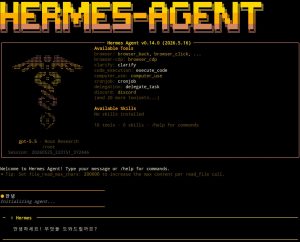
설치가 완료되었다면 정상 동작 여부를 확인합니다.

hermes --version



4. Hermes 초기 설정
hermes postinstall

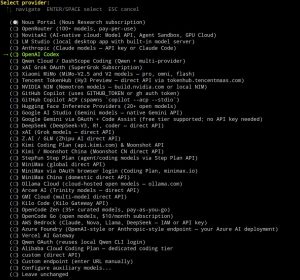
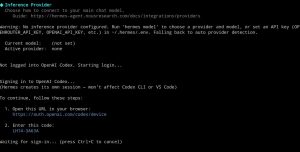
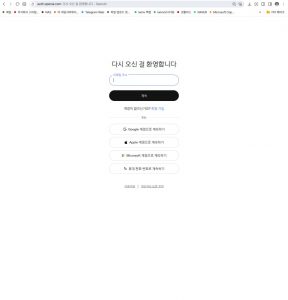
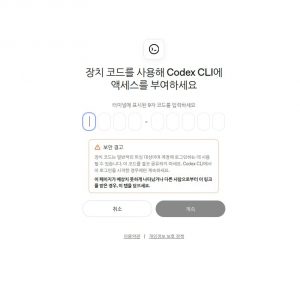
설정 과정 중 모델 선택 화면이 나오는데, 여기서는 OpenAI Codex를 선택하시면 됩니다.

hermes model
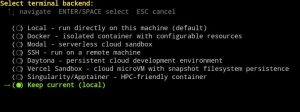
5. Terminal Backend 설정
설정 도중 아래와 같은 항목이 출력됩니다.

Choose where Hermes runs shell commands and code.

이 부분은 Hermes가 명령어를 어디에서 실행할지 결정하는 설정입니다.

보통은 아래처럼 설정하시면 됩니다.

Terminal backend: Local

즉, 현재 서버에서 직접 명령어를 실행하는 방식입니다.
6. Gateway Working Directory 설정
다음으로 아래 항목이 출력됩니다.

Gateway working directory [.]:

이 설정은 Hermes가 기본 작업 공간으로 사용할 폴더를 지정하는 항목입니다.

예를 들어 아래처럼 전용 작업 폴더를 만들어 사용하는 것을 추천드립니다.

mkdir -p ~/hermes-workspace

입력값 예시는 아래와 같습니다.

/root/hermes-workspace

또는 일반 사용자 기준이라면 아래처럼 사용하셔도 됩니다.

/home/사용자명/hermes-workspace
7. 서비스 실행
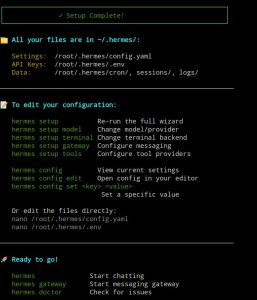
모든 설정이 완료되면 아래처럼 Setup Complete 화면이 출력됩니다.
설정 파일 위치와 Hermes 관련 주요 명령어들을 확인할 수 있습니다.
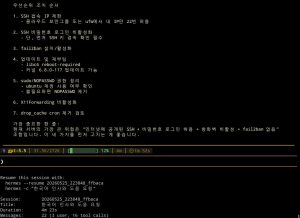
Hermes 보안 점검 예시
Hermes를 실제로 사용해보면 서버 보안 설정이나 시스템 점검 같은 작업도 상당히 편리하게 수행할 수 있습니다.
아래는 SSH 설정, fail2ban, sudo 권한, X11Forwarding 등 보안 관련 항목을 점검한 예시입니다.
직접 설치해본 결과 Ubuntu 24.04 LTS 환경에서는 전체적으로 상당히 안정적으로 동작했습니다.
특히 CLI 환경에서 자연어 기반으로 시스템 작업을 수행할 수 있다는 점이 상당히 인상적이었습니다.
이 글은 AI 도움을 받아 이미지 , 예시문을 작성하였습니다.