






 강 민성
강 민성AI 코딩 도구라고 하면 보통 별도의 편집기나 웹 서비스를 먼저 떠올립니다. 하지만 서버나 원격 개발 환경에서는 터미널을 벗어나지 않고 코드를 살펴보고 수정하는 방식이 더 편할 때가 많습니다.
OpenCode는 터미널에서 자연어로 질문하고, 프로젝트 파일을 분석하거나 코드를 수정할 수 있는 오픈소스 AI 코딩 에이전트입니다. 터미널 인터페이스뿐만 아니라 데스크톱 앱과 IDE 확장도 제공하며, 특정 AI 모델 하나에 묶이지 않고 여러 LLM 제공자를 선택할 수 있습니다.
이번 글에서는 Linux 터미널을 기준으로 OpenCode를 설치하고, AI 모델을 연결한 뒤 사용하는 기본 과정을 알아보겠습니다.
OpenCode란?
OpenCode는 프로젝트 디렉터리 안에서 코드를 읽고, 검색하고, 수정하며 필요한 명령을 실행할 수 있는 AI 코딩 에이전트입니다. 일반적인 챗봇처럼 코드 조각만 답변하는 것이 아니라 현재 프로젝트의 파일과 구조를 문맥으로 사용한다는 점이 특징입니다.
예를 들어 다음과 같은 작업을 자연어로 요청할 수 있습니다.
- 프로젝트 구조와 실행 방법 설명
- 특정 함수나 오류의 원인 분석
- 새로운 기능 구현 및 기존 코드 수정
- 테스트 실행과 실패 원인 확인
- 여러 파일에 걸친 리팩터링
- 변경 사항 검토와 문서 작성
OpenCode는 프로그램 자체가 AI 모델인 것은 아닙니다. OpenAI, Anthropic, OpenRouter, Amazon Bedrock, 로컬 모델 등 사용할 LLM 제공자를 별도로 연결해 사용하는 클라이언트에 가깝습니다.
주요 특징
| 기능 | 설명 |
|---|---|
| 오픈소스 | 소스 코드가 공개돼 있으며 터미널, 데스크톱 앱, IDE 확장으로 사용할 수 있음 |
| 다양한 모델 | 여러 LLM 제공자와 로컬 모델을 선택해 사용 가능 |
| 프로젝트 문맥 | 현재 디렉터리의 파일과 프로젝트 규칙을 바탕으로 답변하고 작업함 |
| Plan / Build | 분석만 하는 모드와 실제 코드를 변경하는 모드를 분리해서 사용 가능 |
| 변경 복구 | /undo와 /redo로 대화와 파일 변경을 되돌리거나 복원 |
1. OpenCode 설치
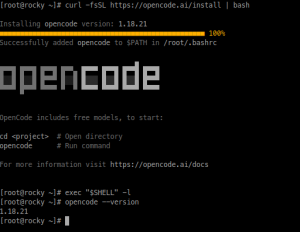
Linux에서는 공식 설치 스크립트를 이용하는 방법이 가장 간단합니다.
curl -fsSL https://opencode.ai/install | bash
설치가 끝나면 새 터미널을 열거나 로그인 셸을 다시 불러옵니다.
exec "$SHELL" -l
다음 명령으로 설치 여부를 확인합니다.
opencode --version
버전 정보가 출력되면 정상적으로 설치된 것입니다.
다른 설치 방법
Node.js가 설치돼 있다면 npm을 이용할 수도 있습니다.
npm install -g opencode-ai
2. OpenCode 실행 및 모델 연결
작업할 프로젝트 디렉터리로 이동한 뒤 OpenCode를 실행합니다.
mkdir opencodetest
cd opencodetest
opencode
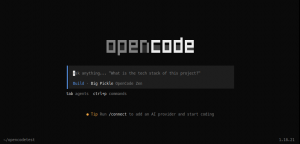
OpenCode를 처음 실행했다면 사용할 AI 모델 제공자를 연결해야 합니다. TUI 입력창에서 다음 명령을 실행합니다.
/connect
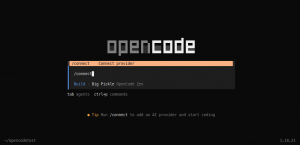
목록에서 사용할 제공자를 선택한 뒤 화면 안내에 따라 로그인하거나 API 키를 입력합니다. 처음 사용하는 경우 OpenCode에서 안내하는 Zen을 선택할 수 있고, 이미 이용 중인 OpenAI, Anthropic, OpenRouter 등의 제공자가 있다면 해당 항목을 선택하면 됩니다. 저는 사내 LLM API Key를 연결 해보도록 하겠습니다.
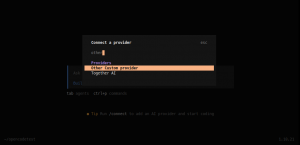
provider id : smile serv
API key: 발급받은 사내 LLM API key 입력
커스텀 키를 등록했으므로 직접 사용하는 API 주소와 모델 정보를 opencode.json에 추가해야 합니다.
먼저 오픈코드를 종료한 다음 프로젝트 디렉토리에서 파일을 엽니다
/exit
vi opencode.json
아래 내용을 작성한뒤 저장합니다.
{
"$schema": "https://opencode.ai/config.json",
"provider": {
"smileserv": {
"npm": "@ai-sdk/openai-compatible",
"name": "Smileserv Provider",
"options": {
"baseURL": "https://API-서버-주소"
},
"models": {
"사용할-모델-ID": {
"name": "화면에 표시할 모델 이름"
}
}
}
}
}
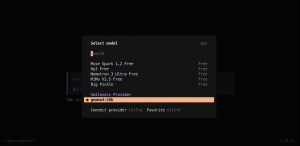
저는 gemma4-26b 모델을 사용해보도록 하겠습니다.
저장한뒤에 다시 opencode를 실행하고 다음 명령으로 사용할 모델을 선택합니다.
/models
3. 프로젝트 초기화
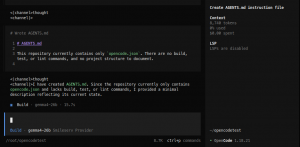
모델 연결을 마쳤다면 프로젝트를 초기화합니다. OpenCode 화면에서 다음 명령을 입력합니다.
/init
OpenCode는 프로젝트의 주요 파일과 구조를 분석한 뒤 루트 디렉터리에 AGENTS.md 파일을 생성하거나 기존 파일을 갱신합니다.
AGENTS.md에는 다음과 같은 프로젝트별 정보를 기록할 수 있습니다.
- 빌드, 실행, 테스트 명령
- 프로젝트 디렉터리 구조
- 코딩 스타일과 이름 규칙
- 수정하면 안 되는 파일이나 디렉터리
- 변경 후 반드시 실행해야 하는 검증 절차
4. 자연어로 명령해보기
초기화가 끝나면 일반적인 채팅처럼 한국어로 질문할 수 있습니다.
이 프로젝트에 있는 파일들을 확인해줘.@
특정 파일 지정하기
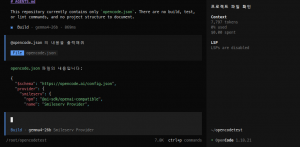
입력창에서 @를 입력하면 현재 프로젝트의 파일을 검색해 대화 문맥에 추가할 수 있습니다.
@opencode.json의 내용을 출력해줘
5. 자주 사용하는 명령
| 명령 | 설명 |
|---|---|
/connect |
AI 모델 제공자 연결 |
/models |
사용 가능한 모델 확인 및 선택 |
/init |
프로젝트 분석 후 AGENTS.md 생성 또는 갱신 |
/sessions |
이전 작업 세션 확인 및 전환 |
/undo |
마지막 메시지와 파일 변경 되돌리기 |
/redo |
되돌린 작업 다시 적용 |
/new |
새 대화 세션 시작 |
/help |
도움말과 단축키 확인 |
/exit |
OpenCode 종료 |
TUI 안에서 셸 명령 실행
메시지 맨 앞에 !를 붙이면 현재 화면에서 셸 명령을 실행하고 결과를 대화에 추가할 수 있습니다.
!git status
!npm test
6. 업데이트 및 제거
OpenCode를 최신 버전으로 업데이트하려면 다음 명령을 사용합니다.
opencode upgrade
삭제 전에 제거될 항목을 확인하려면 --dry-run 옵션을 사용합니다.
opencode uninstall --dry-run
확인 후 제거하려면 다음 명령을 실행합니다.
opencode uninstall
npm이나 Homebrew로 설치했다면 설치에 사용한 패키지 관리자로 제거하는 방법도 있습니다.
마무리
OpenCode는 터미널에서 프로젝트를 분석하고 코드를 수정할 수 있는 오픈소스 AI 코딩 에이전트입니다. 사용하는 모델을 직접 선택할 수 있고, 프로젝트별 규칙과 권한을 설정할 수 있어 로컬 개발 환경뿐만 아니라 원격 서버에서 코드를 살펴볼 때도 활용할 수 있습니다.
AI 코딩 에이전트가 작업을 빠르게 만들어 주는 것은 맞지만, 최종 결과가 항상 올바른 것은 아닙니다. 처음에는 작은 작업부터 맡기고, 수정된 코드와 실행한 명령을 직접 확인하면서 사용하는 것이 좋습니다.
참고 자료
- OpenCode 공식 시작 안내
- OpenCode TUI 사용법
- OpenCode 모델 제공자 설정
- OpenCode 프로젝트 규칙
- OpenCode CLI 명령
- OpenCode GitHub 저장소
이 글은 본인의 실제 경험과 학습을 기반으로 직접 작성하였으며, AI는 참고용으로만 활용하였습니다.