





 박성원
1. Ansible 란?
Ansible 란 여러 서버의 설정을 일괄적으로 수정하고, 설치 및 배포 또한 한 번에 처리할 수 있도록 해주는 오픈소스 자동화 도구입니다.
서버들의 IP 주소나 도메인 목록을 처리하는 인벤토리, 어떤 작업을 어떤 순서대로 실행할지 정리하는 플레이북, 실제 작업 수행을 위한 설정인 모듈로 구성되어 있어, 원하는 IP 를 지정하고, 모듈을 적용한 플레이북을 작성하여 운영할 수 있습니다.
하지만, Ansible 를 설정하고, 실행하기 위해선 서버에 직접 접근해야 합니다.
서버가 익숙한 사람이라면 상관 없지만 어색한 사람이라면 ansible 를 다루는데 문제가 될 수 있습니다. 또한, CLI 환경에서 처리되는 ansible 로깅은 어떤 작업이 실행되었는지는 알 수 있어도, 누가 언제 어떤 작업을 수행했는지 확인하는데 어려움이 있습니다.
이런 ansible 문제를 해결하기 위해서 다양한 web 솔루션이 존재합니다.
대표적인 솔루션으론 AWX 와 Semaphore 가 존재하는데, AWX 의 경우 Kubernetes 중심이며 보다 무거운면이 있어 Semaphore 를 선택하였습니다.
2. Ansible Semaphore 설명
Ansible Semaphore 란 Ansible 의 플레이북이나 자동화 스크립트를 웹 브라우저에서 실행 하고, 관리 및 모니터링을 할 수 있게 해주는 오픈소스 웹 인터페이스 읍니다.
웹을 통해 로그와 과거 이력을 확인 할 수 있고, 기록이 남아 여러 사람이 작업하는 경우에도 누가 어떤 작업은 언제 수행했는지 추적이 쉽습니다. 또한, 설치가 매우 간단하다는 장점이 있습니다.
3. Semaphore 설치 환경
OS : Rocky Linux 9
4. Semaphore 설치
curl 명령어르 rpm 파일을 다운로드 받습니다.
| # curl -fLO https://github.com/semaphoreui/semaphore/releases/download/v2.20.23/semaphore_2.20.23_linux_amd64.rpm |
다운로드 받은 rpm 파일을 dnf 명령어로 설치합니다.
| # dnf install -y ./semaphore_2.20.23_linux_amd64.rpm |
설치가 끝났다면 semaphore 운영을 위한 디렉토리를 생성합니다.
| # mkdir /usr/local/semaphore/
# mkdir /usr/local/semaphore/db # mkdir /usr/local/semaphore/etc # mkdir /usr/local/semaphore/tmp # chmod -R 700 /usr/local/semaphore |
5. Semaphore 설정
semaphore setup 명령어를 이용해서 설정을 진행합니다.
# semaphore setup –config /usr/local/semaphore/etc/config.json
첫번째로 운영을 위한 database 선택으로 원하는 데이터베이스를 선택하면 됩니다.
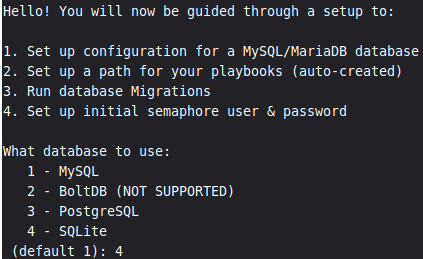
다음은 데이터베이스 파일이 저장될 경로와 Palybook 경로 그리고 접근을 위한 URL 을 순서대로 입력합니다.

다음은 알림에 대한 설정 부분입니다.
기본값인 no 로 진행합니다.
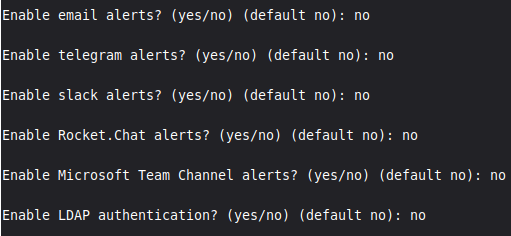
설치가 진행되고 Migrations Finished 가 출력되면서 추가로 입력해야 하는 항목이 나옵니다.
여기서 입력해야 하는 것은 web 접근에 사용할 ID 와 Email 주소, 이름과 패스워드 입니다.
해당 부분을 순차적으로 입력합니다.

정상적으로 설치가 된다면 처음 설정한 /usr/local/seamphore/etc/config.json 안에 설정한 내용들이 기록됩니다.
이 파일에는 암호화 및 복호화를 담당하는 키부터 세션 쿠키 서명 및 암호화 키가 존재하무로 잘 관리해야 합니다.
6. Semaphore 실행 및 확인
설치가 정상적으로 끝났다면 semaphore server 명령으로 semaphore 를 실행합니다.
# nohup semaphore server –config /usr/local/semaphore/etc/config.json &
실행 후 netstat 를 확인해보면 3000 포트로 semaphore 가 올라온 것을 확인할 수 있습니다.
브라우저에 앞서 설정한 Public URL 을 입력합니다.
생성되는 로그인 창에선 마찬가지로 설정했던 계정과 패스워드를 입력합니다.
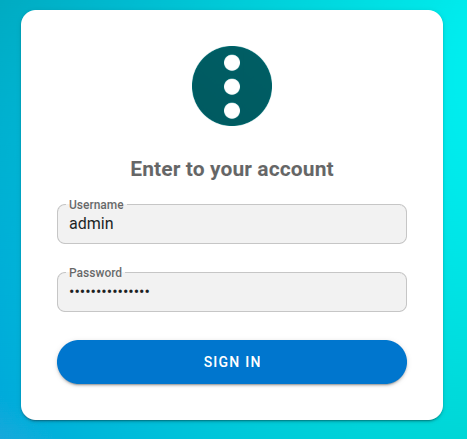
로그인에 설공하면 Project 를 설정하는 부분이 나옵니다. 여기선 원하는 이름을 넣고 생성하면 됩니다.
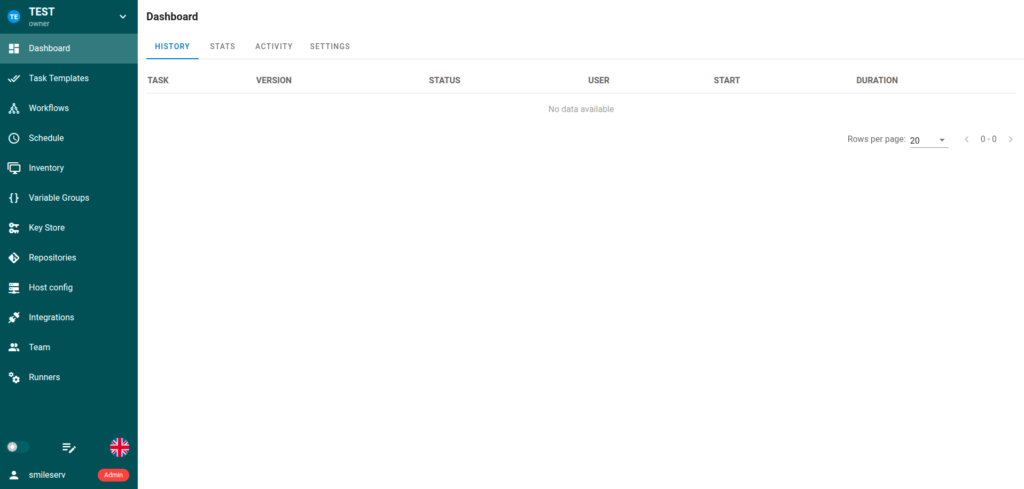
생성이 끝나면 Semaphore 메인페이지가 출력됩니다.