






 차동훈
GPU가 없는 4코어 / RAM 16GB 클라우드 VM에서도 ACE-Step 1.5로 2분짜리 곡을 약 7분 만에 만들 수 있습니다.
이 글에서는 설치 순서를 정리합니다. 이어서 웹UI에서 음악을 생성하고 MP3 파일을 확인하는 과정까지 따라가 보겠습니다.
* 한글 매뉴얼 : https://github.com/ace-step/ACE-Step-1.5/blob/main/docs/ko/Tutorial.md

* 출처 : https://avatars.githubusercontent.com/u/209436471
ACE-Step 1.5를 써볼 만한 이유
– MIT 라이선스 : 오픈소스로 공개되어 있어 자유롭게 설치하고 활용할 수 있습니다.
– 품질 : 상용 AI 음악 서비스 못지않은 결과물을 로컬에서 직접 뽑아낼 수 있습니다.
– GPU 없이도 동작 : CUDA GPU를 권장하지만 CPU 추론도 지원합니다. 속도는 느려지지만 일반 VM에서도 곡이 만들어집니다.
– GPU가 있으면 매우 빠름 : GPU 환경에서는 한 곡이 몇 초 만에 생성됩니다.
– 웹UI 제공 : Gradio 기반 웹 화면이 함께 제공되어 브라우저에서 바로 사용할 수 있습니다.
* 공식 저장소 : https://github.com/ace-step/ACE-Step-1.5
테스트 환경
서버 : IwinV 클라우드 VM
CPU : 4 Core
메모리 : 16GB
GPU : 없음 (CPU 추론)
OS : Ubuntu 26.04 (root 계정으로 작업)
디스크 : 모델 파일에만 약 10GB 이상 필요, 20GB 이상 여유 권장
root가 아닌 계정이라면 apt 명령 앞에 sudo를 붙여 주세요.
설치하기
순서는 [ 패키지 → uv → 소스 → 모델 다운로드 → 실행 ] 입니다.
ffmpeg는 MP3 저장에 필요하므로 처음부터 함께 설치해 두면 실행 중 오류로 다시 돌아올 일이 없습니다.
1. 시스템 패키지 설치
apt update
apt -y upgrade
apt -y install git curl ffmpeg
2. uv 설치
ACE-Step 1.5는 Python 패키지 관리자 uv를 사용합니다.
설치 직후에는 현재 셸에 PATH가 아직 반영되지 않으므로 source로 불러옵니다.
curl -LsSf https://astral.sh/uv/install.sh | sh
source $HOME/.local/bin/env
uv –version
3. 소스 내려받기 및 의존성 설치
cd ~
git clone https://github.com/ACE-Step/ACE-Step-1.5.git
cd ACE-Step-1.5
uv sync
uv sync가 Python 가상환경과 PyTorch 등 필요한 패키지를 모두 설치합니다. 몇 분 정도 걸립니다.
4. 모델 다운로드
기본 모델 묶음(ACE-Step/Ace-Step1.5) 하나에 메인 모델(acestep-v15-turbo), VAE, 텍스트 인코더, acestep-5Hz-lm-1.7B LM이 모두 들어 있어 한 번만 받으면 됩니다.
uv pip install –no-cache huggingface-hub
uv run hf download ACE-Step/Ace-Step1.5 –local-dir ./checkpoints
다운로드가 끝나면 아래 명령으로 폴더를 확인합니다. acestep-v15-turbo와 acestep-5Hz-lm-1.7B가 보이면 정상입니다.
ls ./checkpoints
참고로 uv run acestep-download 명령으로 받거나, 모델이 없는 상태로 실행해도 첫 실행 때 자동으로 내려받습니다. 다만 그러면 첫 실행이 멈춘 것처럼 오래 걸리므로 미리 받아 두는 편을 권합니다.
5. 스왑 추가 (권장)
1.7B LM은 메모리를 많이 쓰므로, RAM 16GB에서는 스왑을 추가해 두면 생성 도중 메모리 부족으로 프로세스가 죽는 일을 막을 수 있습니다.
>(이미 스왑이 있다면 건너뛰세요.)
fallocate -l 8G /swapfile && chmod 600 /swapfile && mkswap /swapfile && swapon /swapfile
echo ‘/swapfile none swap sw 0 0’ >> /etc/fstab
free -h
실행 결과에서 Swap이 8.0Gi로 보이면 정상입니다.
# free -h
total used free shared buff/cache available
Mem: 15Gi 650Mi 5.0Gi 4.9Mi 10Gi 14Gi
Swap: 8.0Gi 0B 8.0Gi
6. 웹UI 실행
기본값은 서버 내부(127.0.0.1)에서만 접속되므로, 외부에서 접속하려면 –server-name 0.0.0.0을 줍니다.
cd ~/ACE-Step-1.5
uv run acestep –server-name 0.0.0.0 –port 7860
* 참고 : 터미널을 닫아도 계속 돌게 하려면 백그라운드로 실행합니다.
cd ~/ACE-Step-1.5
nohup uv run acestep –server-name 0.0.0.0 –port 7860 > acestep.log 2>&1 &
tail -f acestep.log
7. 방화벽 포트 열기
서버 방화벽(또는 iwinv 콘솔의 방화벽 설정)에서 TCP 7860 포트를 허용해야 브라우저로 접속됩니다. ufw를 쓴다면 아래와 같습니다.
ufw allow 7860/tcp
웹UI에는 로그인 기능이 없습니다. 가능하면 본인 IP에서만 접속되도록 방화벽을 제한해 두는 것이 안전합니다.
웹UI 접속 및 모델 초기화
브라우저에서 아래 주소로 접속합니다.
http://{서버IP}:7860
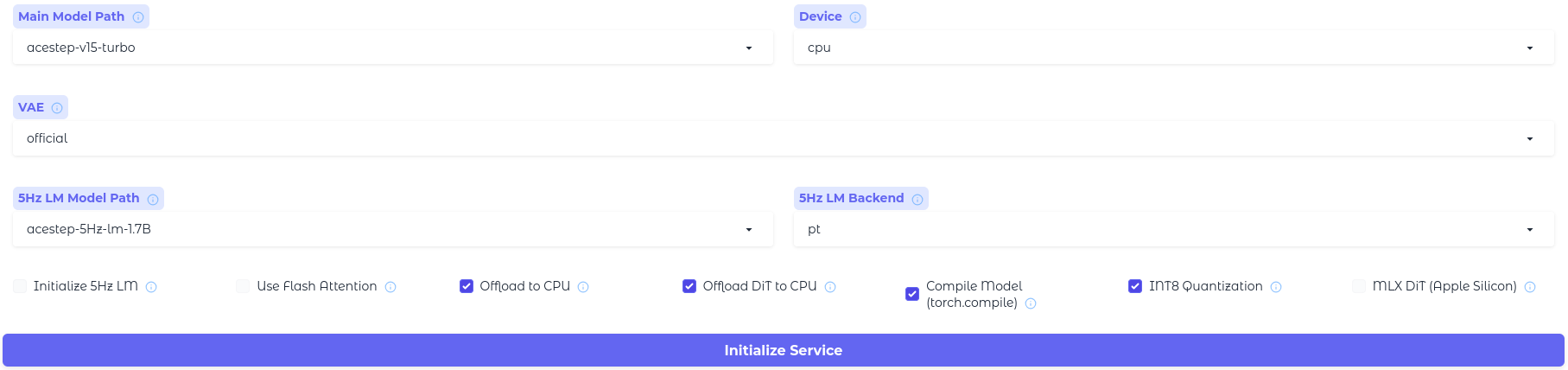
화면 상단의 모델 설정 영역에서 CPU 환경에 맞게 아래와 같이 지정합니다.
– Main Model Path : acestep-v15-turbo (적은 스텝으로 빠르게 생성하는 기본 모델)
– Device : cpu (GPU가 없으므로 CPU 지정)
– 5Hz LM Model Path : acestep-5Hz-lm-1.7B (기본 크기 LM – RAM 16GB에서는 스왑 추가 권장)
– 5Hz LM Backend : pt (PyTorch 백엔드)
설정을 마친 뒤 초기화 버튼(Initialize…)**을 누릅니다.
모델을 메모리에 올리는 데 잠시 시간이 걸리며, 완료 메시지가 나오면 음악을 생성할 준비가 끝난 것입니다.
[ 모델 설정 및 초기화 화면 ]
프롬프트로 음악 생성하기
처음에는 직접 프롬프트를 쓸 필요 없이, 웹UI가 제공하는 예시 자동 입력 기능을 그대로 써 보겠습니다.
1. 화면 좌측의 Click Me 버튼을 누릅니다. Music Caption(음악 스타일)과 Lyrics(가사)가 자동으로 채워집니다.
2. 채워진 내용은 그대로 두고 하단의 Generate Music 버튼을 누릅니다.
3. 화면 아래쪽에서 생성 진행 상황을 확인할 수 있습니다. CPU 환경에서는 수 분이 걸리니 기다려 주세요.
자동으로 채워진 스타일과 가사로 그대로 생성해도 보컬까지 들어간 꽤 그럴듯한 노래가 만들어집니다.
익숙해지면 Caption에 악기, 장르, 분위기, 보컬 톤을 직접 적어 원하는 곡을 만들어 보세요.
가사 없이 반주만 원하면 Lyrics 아래 [Instrumental]을 체크하면 됩니다.
[ Click Me로 자동 입력된 Caption과 Lyrics, Generate Music 버튼 ]
생성된 MP3 확인하기
생성이 끝나면 결과 영역에 오디오 플레이어가 나타납니다. 바로 들어볼 수 있고, Save 버튼으로 MP3 파일을 내려받을 수 있습니다.
서버 안에는 아래와 같은 형태로 파일이 저장됩니다.
~/ACE-Step-1.5/gradio_outputs/batch_1795488700/5ba32284-1a1b-787c-6e70-b69bc9d2c206.mp3
생성할 때마다 batch_숫자 폴더가 새로 만들어집니다.
가장 최근에 만든 파일은 아래 명령으로 찾을 수 있습니다.
ls -lt ~/ACE-Step-1.5/gradio_outputs/*/*.mp3 | head -5
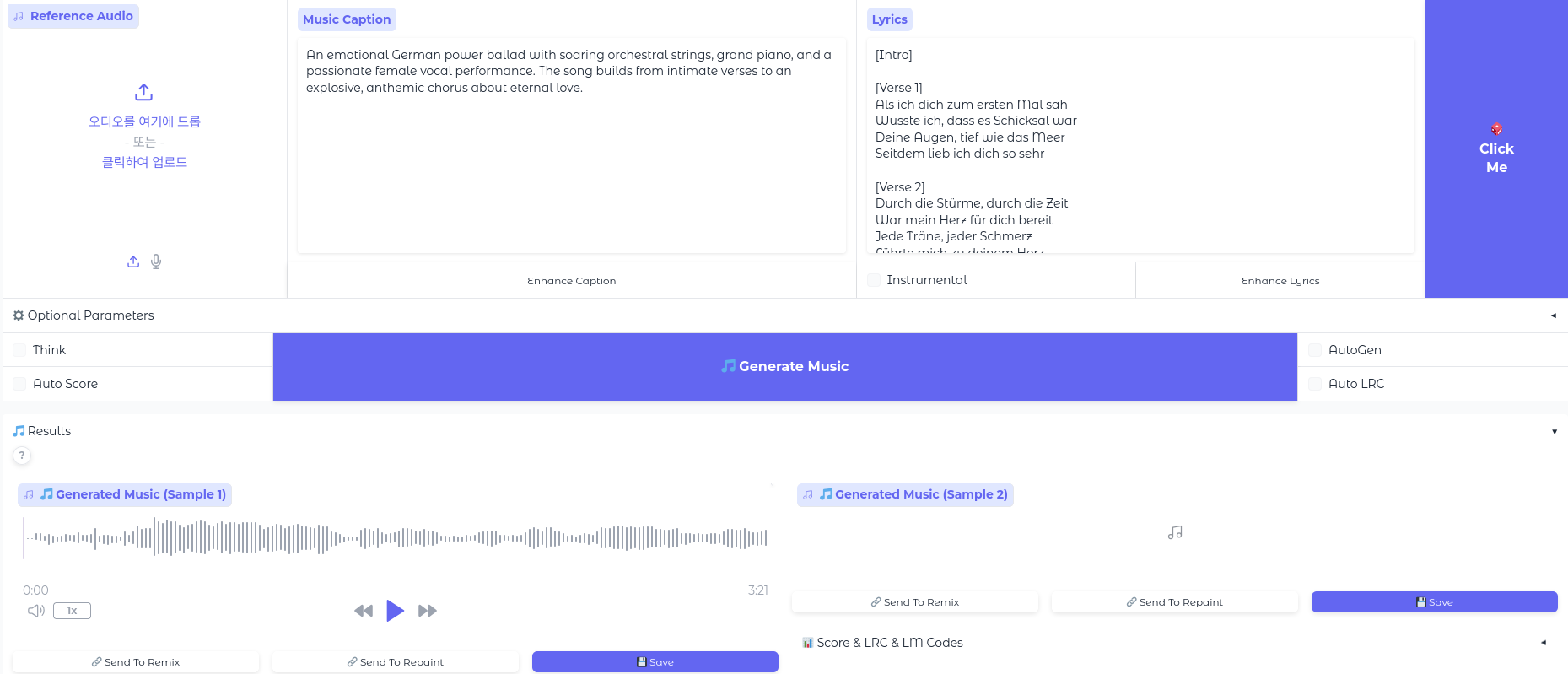
[스크린샷: 생성 완료 화면과 Save 버튼]
생성 속도 참고
GPU가 없는 IwinV 4Core 16GB VM 에서 1.7B LM 모델로 위와 같은 옵션을 지정하여 생성시 한 곡에 약 7분정도 소요되었습니다.
같은 작업이 GPU 환경에서는 몇 초 수준이므로, 대량으로 만들 계획이라면 GPU 서버를, 가끔 테스트하는 용도라면 CPU VM으로도 충분합니다.