






 완성 김
완성 김
MegaRAID Storage Manager (MSM) 운영 및 장애대응
– MegaRAID Storage Manager(MSM)는 MegaRAID 컨트롤러로 구성된 물리적 디스크 어레이를 시각적으로 제어하고 모니터링할 수 있는 전용 GUI 관리 소프트웨어입니다. 복잡한 CLI 명령어 없이 RAID 구성, 실시간 상태 모니터링, 장애 알림 구성 및 원격 서버 관리 등 인프라 스토리지의 라이프사이클 전반을 마우스 클릭으로 직관적으로 관리할 수 있습니다.
1. Linux 환경 MSM 설치 및 데몬 구동
Broadcom 공식 다운로드 링크는 주기적 갱신 및 라이선스 세션 정책으로 인해 서버 내 wget 직접 호출 시 404 Not Found 에러가 발생할 수 있습니다.

로컬 PC에서 공식 홈페이지를 통해 Linux용 최신 아카이브를 다운로드한 후, FTP/SFTP(WinSCP, FileZilla 등)를 통해 서버의 /usr/local/src 경로로 업로드하여 설치를 진행하는 것을 권장합니다.
- 사전 준비 및 아카이브 해제
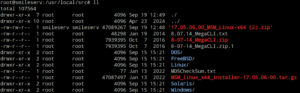
작업 디렉토리 이동 및 압축 해제
cd /usr/local/src
unzip “17.05.06.00_MSM_Linux-x64.zip”
tar zxvf MSM_linux_x64_installer-17.05.06-00.tar.gz
cd disk
Ubuntu / Debian 계열 설치
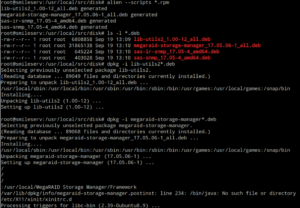
Debian 기반 OS는 제공되는 .rpm 패키지를 alien을 통해 .deb 형식으로 변환하여 설치해야 합니다.
1) rpm 패키지를 deb로 변환 (설치 스크립트 포함)
alien –scripts *.rpm
2) 의존성 라이브러리 우선 설치
dpkg -i lib-utils2*.deb
3) 메인 MSM 패키지 설치
dpkg -i megaraid-storage-manager*.deb
- CentOS / RedHat 계열 설치
cd /usr/local/src/disk
sh RunRPM.sh
***Ubuntu/최신 리눅스 환경 데몬 구동 트러블슈팅
최신 Ubuntu(24.04 등) 환경에서는 설치 직후 MSM 서비스(vivaldiframeworkd)가 구동되지 않거나 포트가 열리지 않고 즉시 종료되는 현상이 발생할 수 있습니다. 이는 Java 런타임 누락과 시스템 기본 쉘의 경로 공백 인식 불가(dash 쉘 이슈)가 원인입니다.
– 해결 절차:
기본 JRE 설치: MSM 구동 스크립트가 참조하는 /bin/java 바이너리를 확보합니다.
apt update
apt install default-jre -y
시스템 기본 Shell 변경 (dash → bash): MSM이 설치된 /usr/local/MegaRAID Storage Manager/ 경로의 띄어쓰기를 쉘이 정상 처리하도록 변경합니다. 실행 시 팝업에서 ‘No’를 선택하여 dash 사용을 해제합니다.
dpkg-reconfigure dash
데몬 재시작 및 포트 확인: 서비스(3071, 9000 포트)가 정상적으로 리스닝하는지 검증합니다.
systemctl daemon-reload
/etc/init.d/vivaldiframeworkd restart
ss -ntlp | grep -E ‘3071|9000’

2. Windows Server 2022 환경 MSM 설치
최신 Windows Server 환경에서는 내장된 Java 또는 최신 64-bit Java와 충돌하여 MSM 설치 프로세스가 중단되는 이슈가 있습니다. 이를 우회하려면 32비트(x86) 버전의 Legacy JRE를 수동 구성해야 합니다.
32-bit JRE 다운로드 및 배치
호환 버전: OpenJDK 8 (32-bit HotSpot JRE) 다운로드.

C드라이브 루트에 C:\jre 디렉토리를 생성하고 압축을 해제합니다.
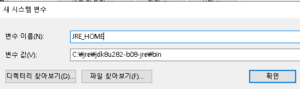
환경 변수 등록
시스템 속성 > 고급 > 환경 변수로 이동합니다.
시스템 변수에 새로 만들기를 클릭합니다.
변수 이름: JAVA_HOME (또는 JRE_HOME – 설치 프로그램이 해당 변수명만 스캔함)
변수 값: C:\jre (압축 해제한 경로 지정)
MSM 설치
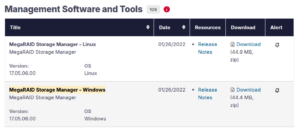
Broadcom 공식 홈페이지에서 Windows용 MSM 설치 파일을 다운로드합니다.
압축 해제 후 setup.exe를 관리자 권한으로 실행하여 설치를 완료합니다.
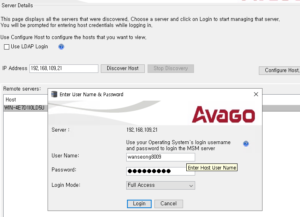
3. 디스크 볼륨 (RAID) 구성
MSM GUI에 로그인 후 Logical 탭 > Controller > Create Virtual Drive 메뉴를 통해 RAID를 구성합니다.
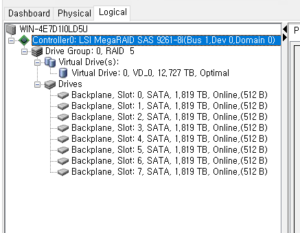
RAID 5 구성
Advanced 선택 후 Next
RAID Level에서 RAID 5 선택
좌측 Unconfigured Drives에서 대상 드라이브 전체 선택 후 Add
Create Drive Group 클릭 후 Next
Create Virtual Drive 클릭 후 파라미터 확인, Next 완료.
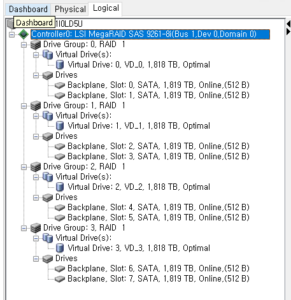
RAID 1 구성 (다중 구성 시)
RAID Level에서 RAID 1 선택
드라이브 2개 선택 후 Add > Create Drive Group 클릭
남은 드라이브에 대해 위 과정을 반복하여 다수의 Drive Group을 생성
다음 단계에서 생성된 그룹 각각에 대해 Create Virtual Drive 반복 수행.
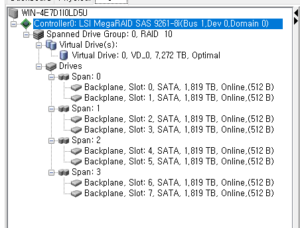
RAID 10 구성
RAID Level에서 RAID 10 선택
드라이브 2개 선택 후 Add > Create Span 클릭 (하나의 미러 묶음 생성)
다시 드라이브 2개 선택 후 Add > Create Span 클릭 (두 번째 미러 묶음 생성)
원하는 Span이 모두 구성되면 Create Drive Group 클릭 후 Next
Create Virtual Drive를 진행하여 스트라이핑 적용.
4. 디스크 장애 발생 및 리빌딩 (Rebuild) 절차
특정 슬롯(예: Slot 7)의 물리적 디스크에 장애가 발생하여 신규 디스크로 교체했을 경우, 컨트롤러에 새 디스크를 인식시키고 Rebuild를 수동으로 개시해야 합니다.
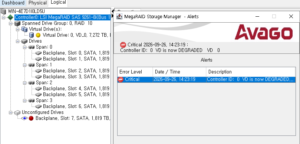
상태 초기화 (Unconfigured Good):
교체된 디스크가 MSM 상에서 인식되면, 해당 디스크를 우클릭하여 Change to Unconfigured Good을 선택합니다.
누락된 디스크 대체 (Replace Missing Drive):
깨진 Virtual Drive가 속한 Drive Group/Span에 들어가 기존 구성의 빈자리를 확인합니다. (예: Span 3의 Row Index 1)
교체한 디스크 우클릭 > Replace Missing Drive 선택.
팝업 창에서 복구해야 할 Drive Group 및 Span의 위치를 지정한 후 OK를 클릭하여 VD에 논리적으로 인식시킵니다.
Rebuild 개시:
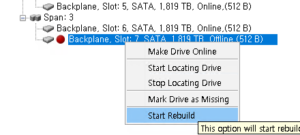
대체된 디스크의 상태가 Offline으로 변경됩니다.
해당 디스크를 우클릭하고 Start Rebuild를 클릭합니다.
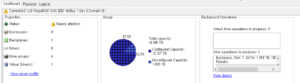
디스크 아이콘에 톱니바퀴 모양이 활성화되며, MSM Dashboard 하단 배경에서 실시간 Rebuilding 진행률(%)을 모니터링할 수 있습니다.
– AI 도구 활용하여 글 작성