






 스마일 서브
1. MSSQL
1-1. 설치환경
– Windows server 2012 R2
– 메모리4GB이상, 하드디스크 6GB이상 ,JRE 버전 7 이상
1-2. MSSQL 2016 설치
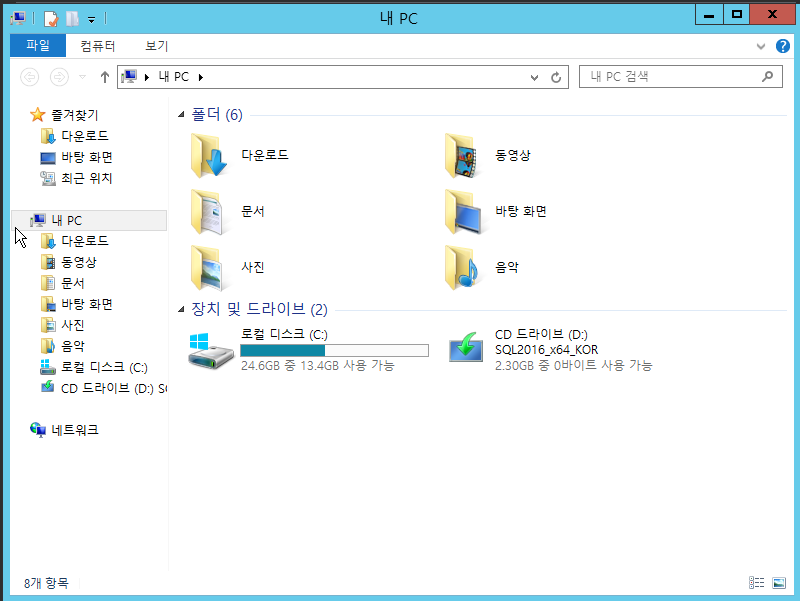
– SQL Server 2016 이미지파일이나 설치 CD를 마운트하고 실행 합니다
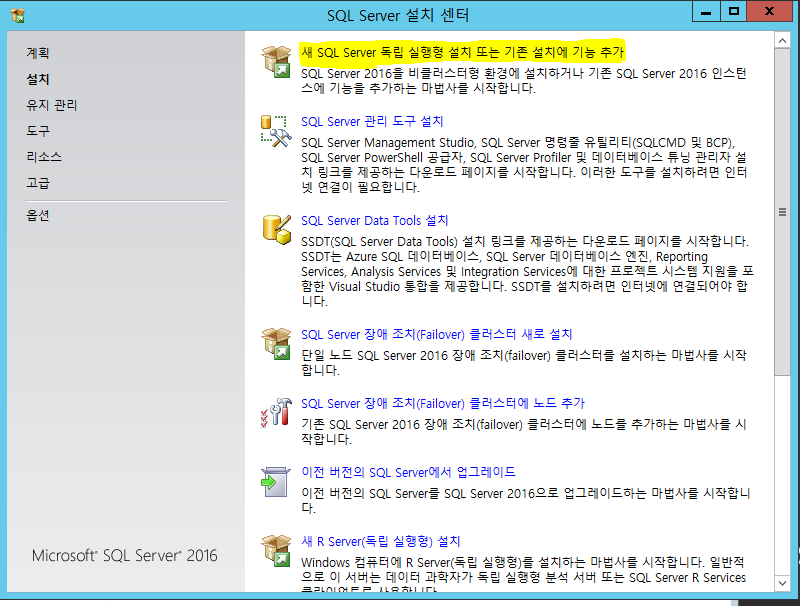
– 실행을 한뒤 아래와같이 설치 → 새 SQL Server 독립 실행형 설치 또는 기존설치에 기능추가 를 클릭하여 설치를 진행합니다
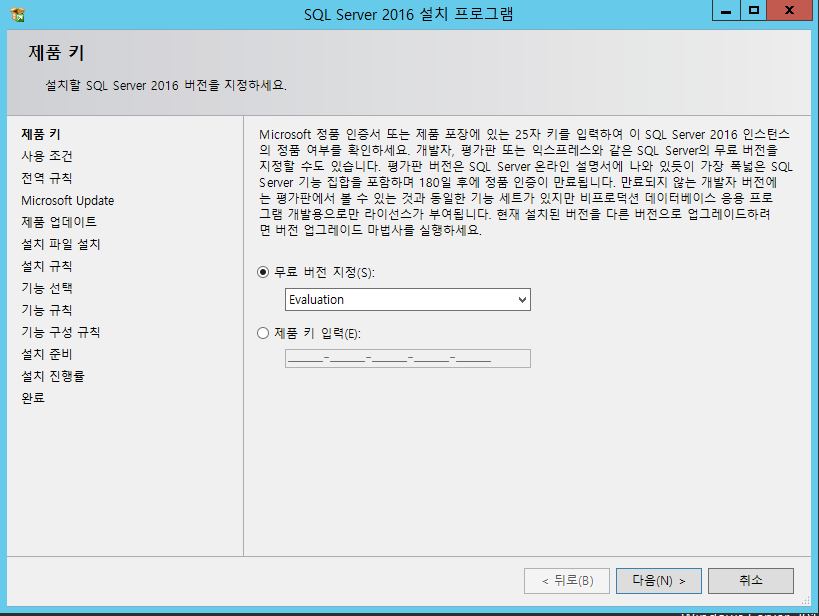
–제품키를 보유하고 계시다면 제품키를 입력하시면됩니다. 본 설치시에는 무료버전으로 설치를 진행하도록 하겠습니다.
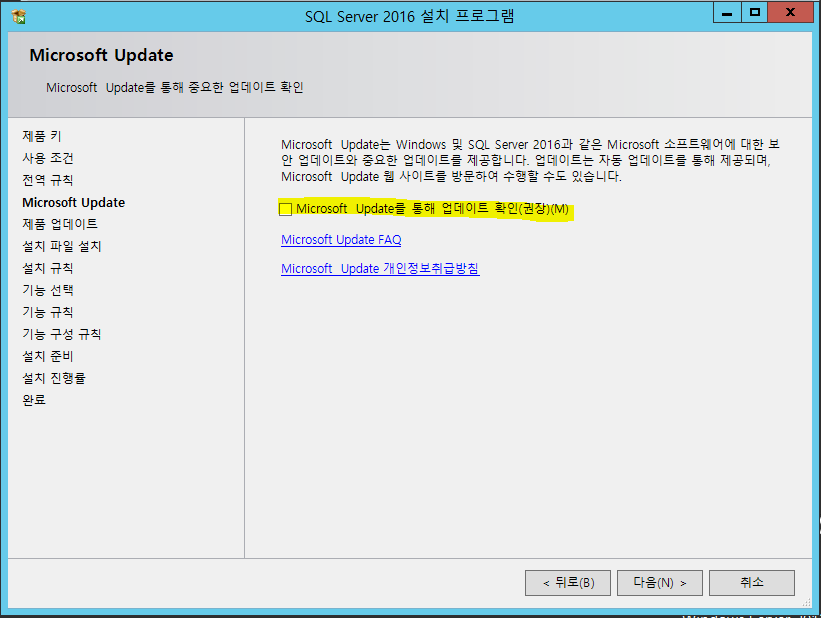
– 제품설치전 업데이트항목이 있는지 확인하는 항목입니다. 선택을 하지않으셔도됩니다.
– 다운받은 업데이트가있는지 확인하고 설치하는 과정이진행됩니다.
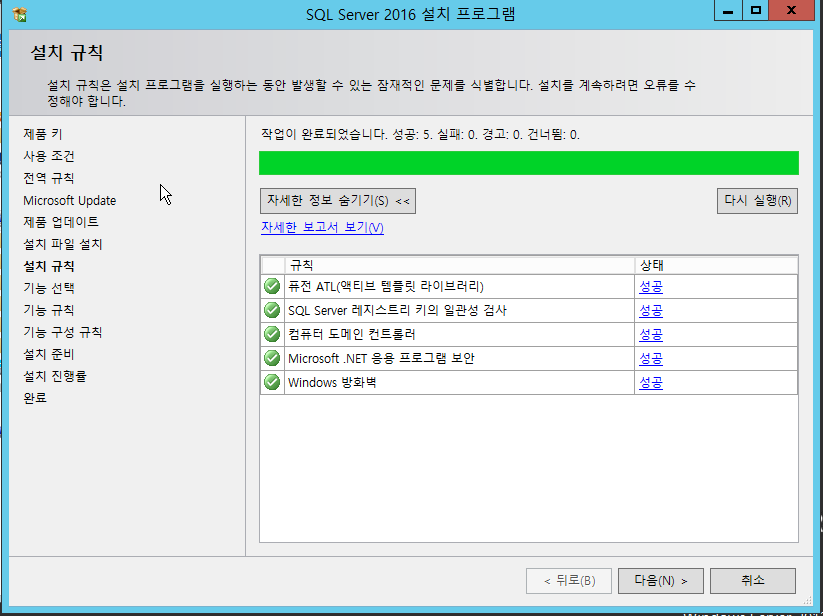
설치규칙은 설치과정에서 발생할 수 있는 잠재적인 문제를 미리 실별합니다 실패항목이있을경우 해당항목을
확인후 다시실행을 하시면됩니다.
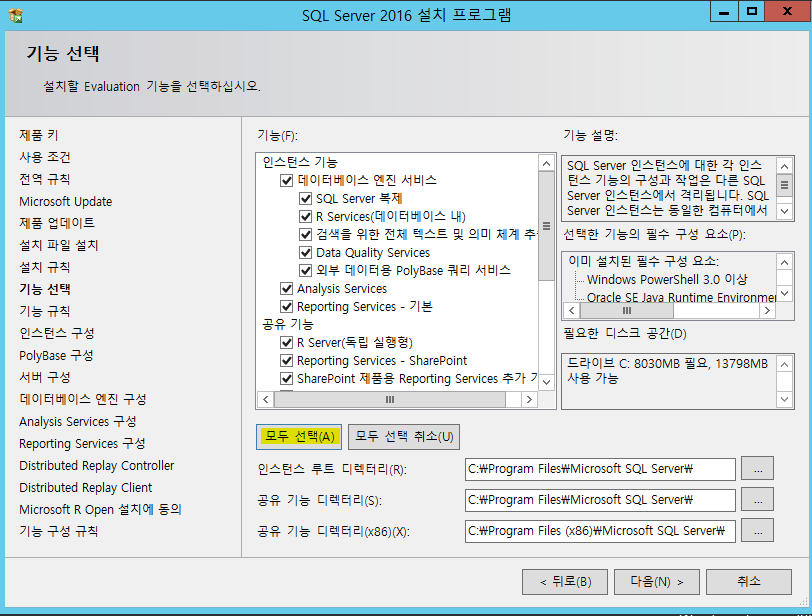
–기능선택에서는 모든항목을 선택하기위해 모두선택을 누른후 다음으로 넘어갑니다.
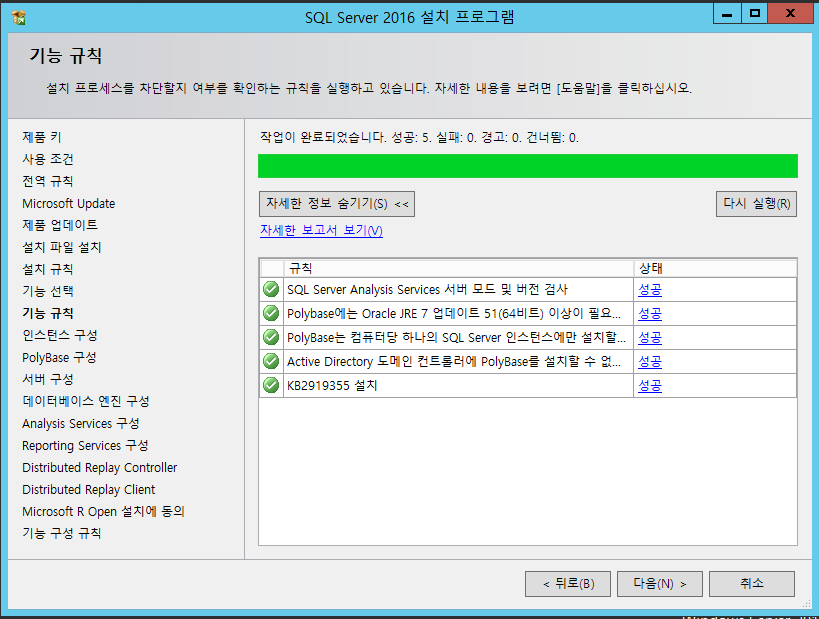
–설치를 하기위한 기능규칙검사가 성공적으로 완료되면 다음으로 넘어갑니다.
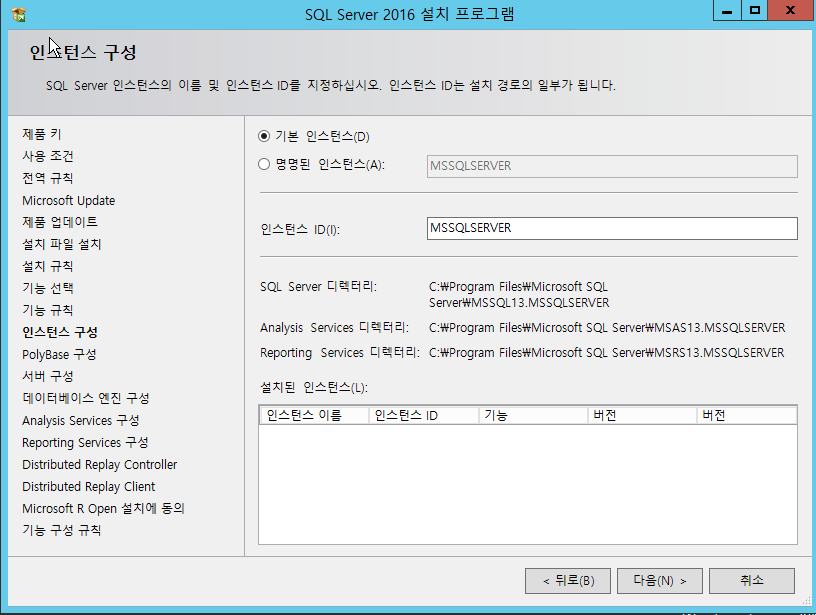
–인스턴드 구성항목에서는 기본으로 사용하시고 다음으로 넘어갑니다.
–위 기능추가항목에서 PolyBase을선택하셨으면 나오는 항목입니다. 아래와같이 기본설정 후 다음으로 넘어갑니다.
(1) PolyBase 기능 : 표준 T-SQL 문을 사용하여 비관계형 데이터 및 SQL Server 관계형 데이터간의 쿼리를 완전히 통합하는 기능입니다.
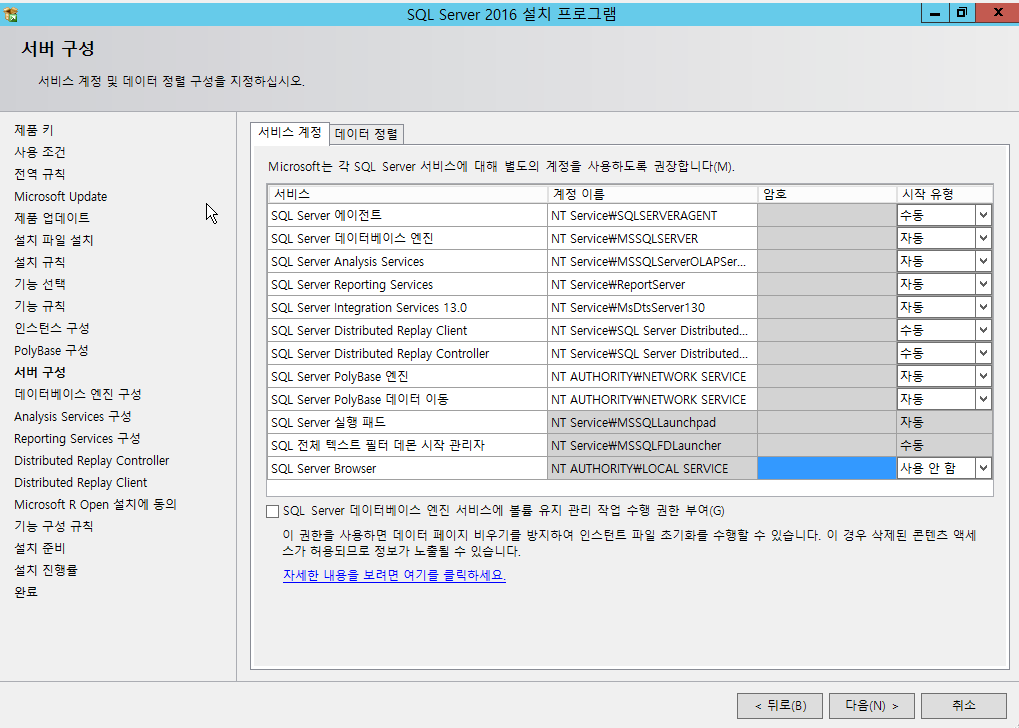
– 서비스 계정과 시작유형을 확인후 다음으로 넘어갑니다.
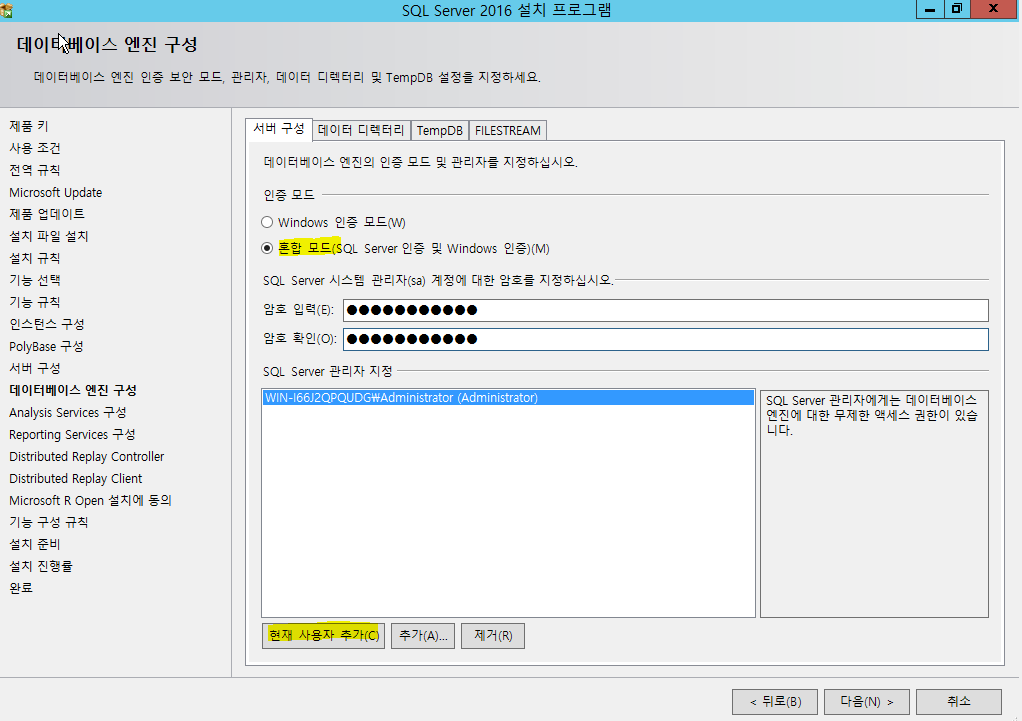
– 혼합모드로 선택후 압호를 입력한뒤 현재사용자를 추가합니다.
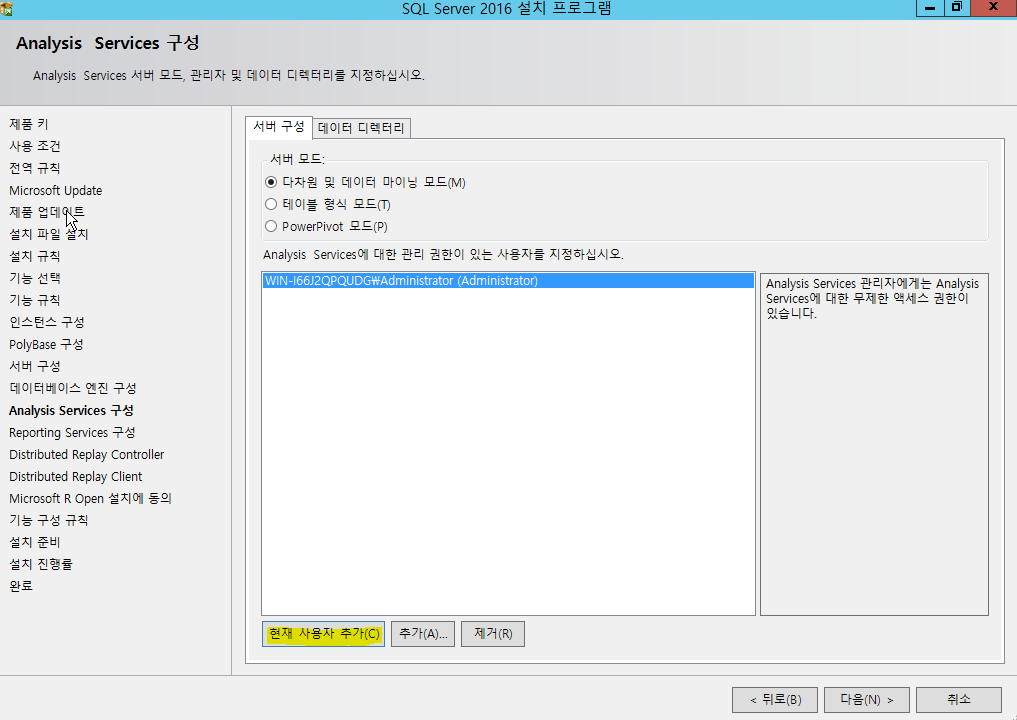
– 위 기능추가에서 as모드를 추가하였으면 나오는 항목입니다. 아래와같이 기본 설정후 현재사용자를 추가한뒤 다음으로 넘어갑니다
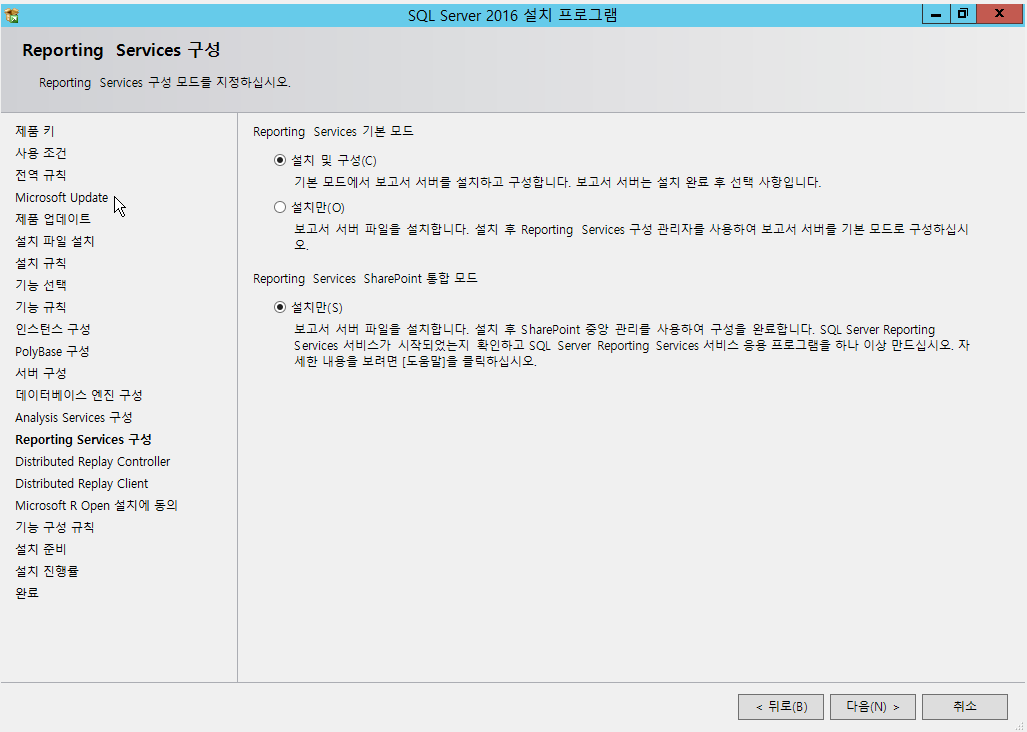
– 마찬가지로 위 기능 Reporting기능을 추가에서 추가하였으면 나오는 항목입니다아래와 같이 기본설정후 다음으로 넘어갑니다.
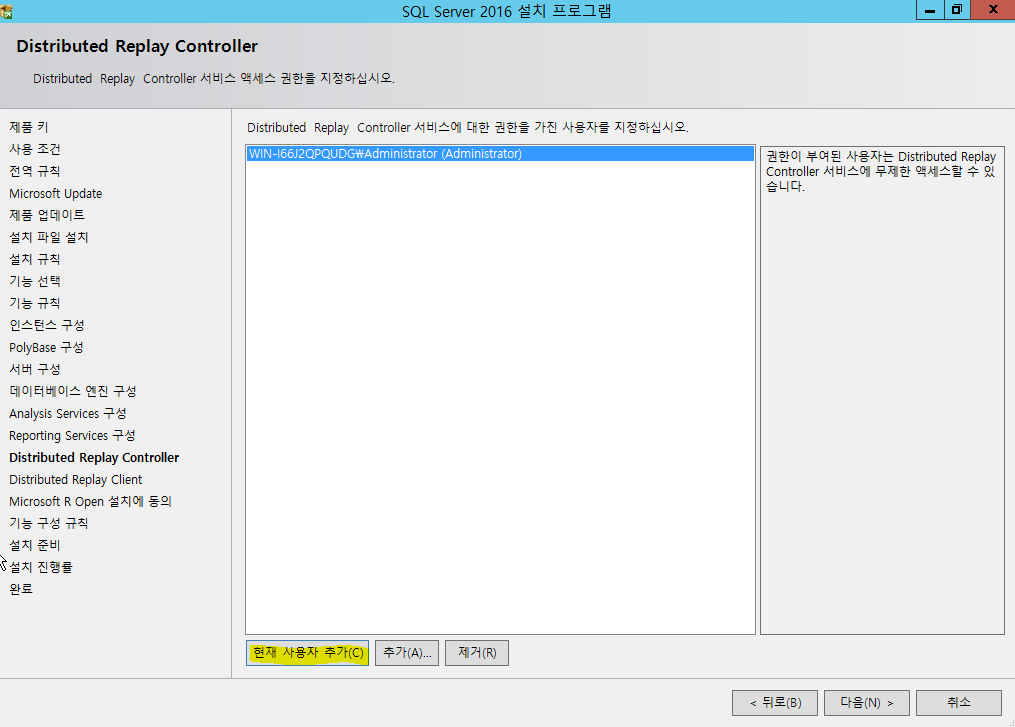
– 위 기능추가에서 Distributed Replay Controller 추가하였으면 나오는 항목입니다. 현재사용자를 추가후 다음으로 넘아갑니다.
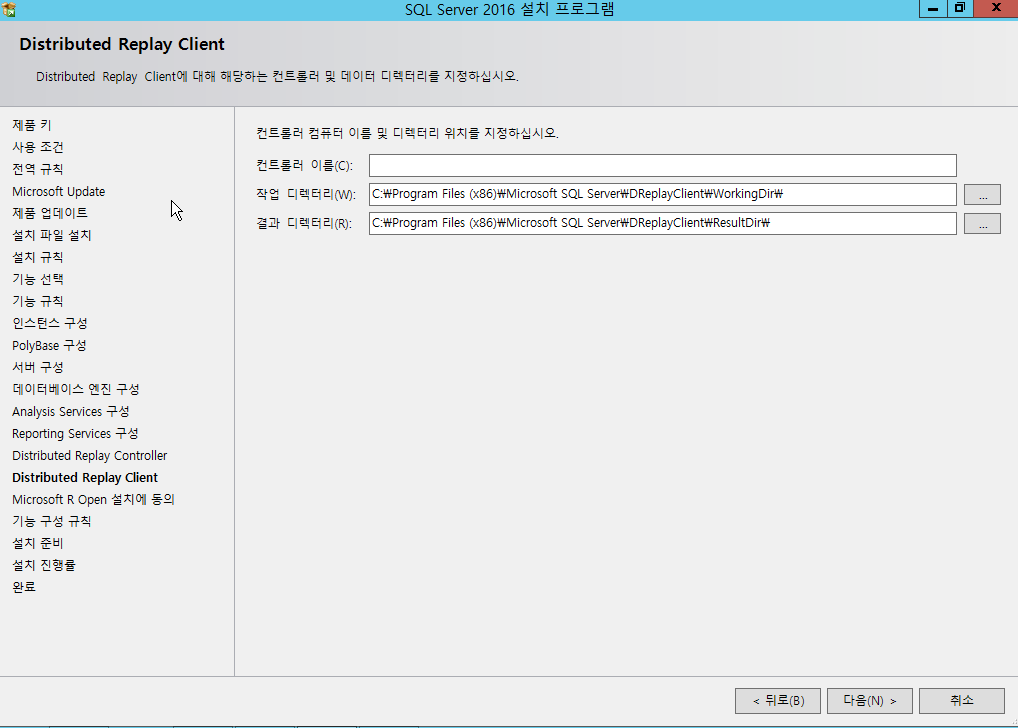
– 컨트롤러 이름및 작업디렉토리를 지정할 수 있는 항목입니다. 기본값을 사용하고 다음으로 넘어갑니다.
– 동의함을 클릭후 다음으로넘어가면 기능성규칙검사가 시작됩니다 규칙검사가 성공적으로 완료되면 다음으로 넘어갑니다( 성공되지않을시 해당항목을 확인해보셔야합니다)
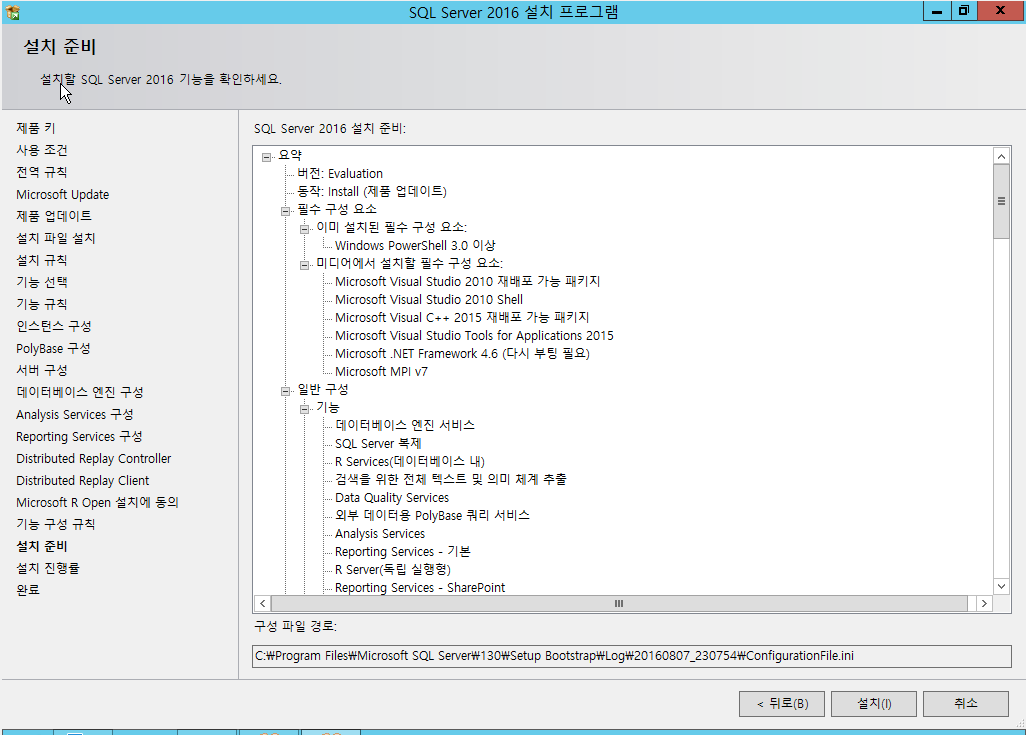
규칙검사가 완료되고나면 아래와같이 설치될 구성목록을 확인하고 설치를 진행합니다.
– 설치가 완료된후 기능이 성공적으로 설치되었는지 확인합니다.
