






 손 은지
손 은지Windows 11 가상서버 랜덤 종료 현상 확인 및 조치
1. 개요
Windows 11 가상서버 사용 중 임의의 시점에 서버가 종료되거나 RDP 연결이 끊기는 현상이 발생할 수 있습니다.
이 경우 Windows 이벤트 로그에서 종료 시점 전후의 이벤트를 확인하여, 가상화 인프라 장애인지 Windows 내부 전원 관리에 의한 종료인지 구분할 필요가 있습니다.
2. 주요 증상
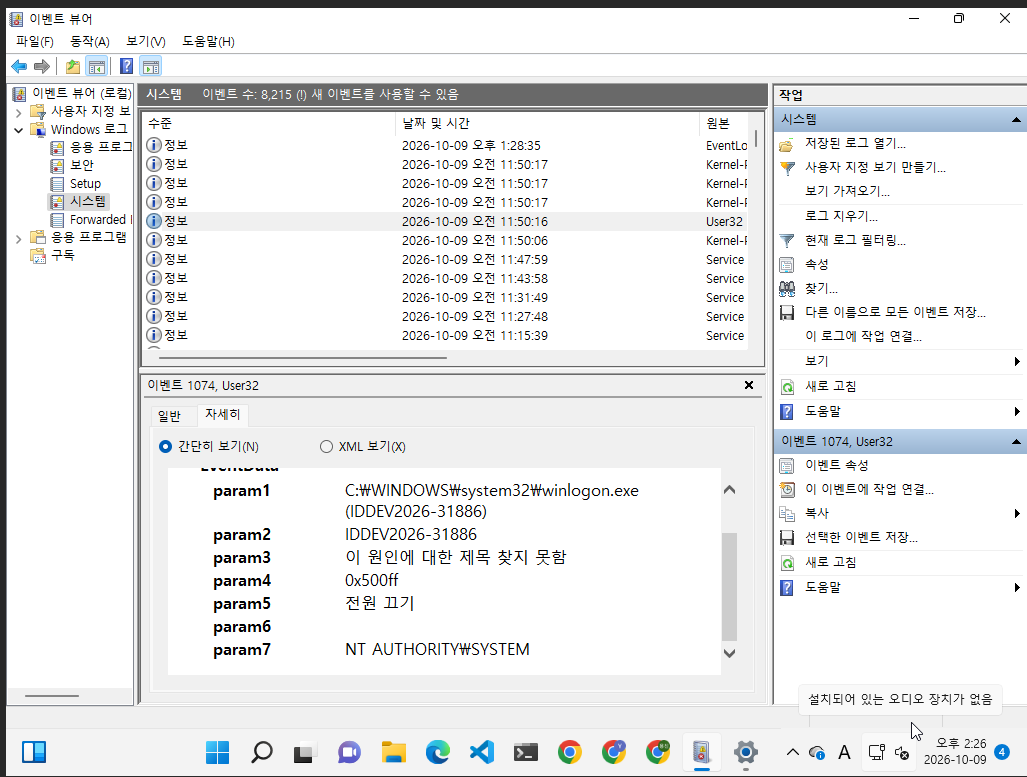
이벤트 뷰어에서 아래와 같은 로그가 확인될 수 있습니다.
Event ID : 1074
Source   : User32

The process C:\Windows\system32\winlogon.exe
has initiated the power off of computer
on behalf of user NT AUTHORITY\SYSTEM

Reason Code: 0x500ff
Shutdown Type: power off
동일 시간대에 아래 이벤트가 함께 확인될 수 있습니다.
Event ID : 187
Source   : Kernel-Power

ApiCallerName:
\Device\HarddiskVolume...\Windows\System32\winlogon.exe
Event ID : 42
Source : Kernel-Power
The system is entering sleep.
Sleep Reason: Application API위와 같은 로그가 확인되는 경우, 단순한 RDP 연결 종료가 아니라 Windows 내부에서 전원 상태 변경 또는 종료 요청이 발생한 것으로 볼 수 있습니다.
3. 이벤트 로그 확인 방법
다음 경로에서 확인합니다.
이벤트 뷰어
→ Windows 로그
→ 시스템
→ 현재 로그 필터링
아래 이벤트 ID를 기준으로 확인합니다.
1074
187
42
41
6008
1001
주요 확인 사항은 다음과 같습니다.
1074: 종료 또는 재부팅을 요청한 프로세스 확인187: 전원 상태 변경 API 호출 프로세스 확인42: 절전 상태 전환 여부 및 사유 확인41: 정상 종료 절차 없이 재부팅된 경우6008: 예기치 않은 종료1001: BugCheck 또는 시스템 오류 여부
특히 Kernel-Power 187 이벤트의
자세히 → XML 보기에서 ApiCallerName을 확인하면 전원 상태 변경 API를 호출한 프로세스를 확인할 수 있습니다.
4. 전원 및 절전 설정 확인
Windows 11 가상서버에서는 불필요한 절전 및 최대절전 기능을 비활성화하여 증상 재발 여부를 확인합니다.
경로:
제어판
→ 전원 옵션
→ 사용 중인 전원 관리 옵션의 설정 변경
→ 고급 전원 관리 옵션 설정 변경
아래 항목을 확인합니다.
절전
 ├ 다음 시간 후 절전 모드 전환 → 사용 안 함
 ├ 다음 시간 후 최대 절전 모드 전환 → 사용 안 함
 └ 하이브리드 절전 모드 허용 → 해제
※ 하드 디스크 → 다음 시간 이후에 하드 디스크 끄기 항목은 디스크의 저전력 상태와 관련된 설정으로, 서버 자체의 전원을 종료하는 설정은 아닙니다.
5. 최대 절전 기능 비활성화
필요한 경우 관리자 권한 CMD에서 최대 절전 기능을 비활성화합니다.
powercfg /hibernate off적용 후 서버를 재부팅하여 증상 재발 여부를 확인합니다.
6. 작업 스케줄러 확인
예약 작업에 의해 종료 또는 절전 명령이 실행되는지 확인합니다.
경로:
작업 스케줄러
→ 작업 스케줄러 라이브러리
문제 발생 시각 전후의 마지막 실행 시간을 확인하고, 해당 작업의 동작 탭에서 아래 실행 파일이 등록되어 있는지 확인합니다.
shutdown.exe
powershell.exe
cmd.exe
rundll32.exe
또한 별도의 관리 프로그램, 시스템 최적화 프로그램 또는 전원 관리 프로그램의 작업이 등록되어 있는지도 확인합니다.
7. Windows 10 → Windows 11 업그레이드 환경
Windows 10에서 Windows 11로 업그레이드한 이후 증상이 발생한 경우, 기존 Windows 10의 전원 정책이나 드라이버 및 시스템 설정이 유지되면서 영향을 줄 가능성이 있습니다.
다음 사항을 추가로 확인합니다.
- 전원 관리 옵션 초기화 및 재설정
- 최대절전 및 Fast Startup 비활성화
- 불필요한 Hyper-V 관련 기능 확인
- 가상화 장치 드라이버 상태 확인
- 고객이 설치한 시스템 최적화 또는 관리 프로그램 확인
8. 참고 사항
Reason Code: 0x500ff는 실제 종료 원인을 정확하게 나타내지 않을 수 있으므로, 해당 코드만으로 원인을 단정하지 않습니다.
가상서버가 랜덤하게 종료되는 경우에는 종료 시점의 Windows 이벤트 로그와 가상화 인프라 로그를 함께 확인하여 원인을 구분해야 합니다.
가상화 호스트에서 강제 종료 또는 장애 이력이 없고, Windows 내부에서 1074, 187, 42 이벤트가 연속적으로 확인되는 경우에는 게스트 OS 내부의 전원 관리 또는 응용프로그램에 의한 종료 가능성을 우선 확인합니다.
참고 문서
- Driver Easy, Solved: Kernel Power 41 Critical Error on Windows 10
https://www.drivereasy.com/knowledge/solved-kernel-power-41-critical-error-on-windows-10/ - Microsoft Q&A, 41 Kernel-Power
https://learn.microsoft.com/ko-kr/answers/questions/5688320/41-kernel-power - Microsoft Q&A, Computer randomly shuts down (Windows 11)
https://learn.microsoft.com/en-us/answers/questions/4116883/computer-randomly-shuts-down-windows-11