






 임 종현
1. btop이란?
리눅스를 사용하다 보면 현재 시스템의 CPU 사용률이나 메모리 사용량, 디스크 상태 등을 확인해야 하는 상황이 자주 발생합니다.
특히 서버를 운영하거나 여러 프로그램을 동시에 실행하는 경우 시스템 자원을 얼마나 사용하고 있는지 파악하는 것이 중요합니다.
리눅스에서는 기본적으로 top, htop 등의 명령어를 통해 시스템 상태를 확인할 수 있지만, 조금 더 직관적이고 시각적인 모니터링 도구를 찾는다면 btop을 추천합니다.
btop은 터미널 환경에서 실행되는 시스템 모니터링 프로그램으로, CPU, 메모리, 디스크, 네트워크, 프로세스 등의 정보를 실시간 그래프와 함께 보여줍니다.
별도의 GUI 환경이 없어도 터미널에서 시스템의 전반적인 상태를 확인할 수 있다는 장점이 있습니다.
2. btop 설치하기
먼저 패키지 목록을 업데이트합니다.

sudo apt update

다음으로 btop을 설치합니다.

sudo apt install btop

설치가 완료되었다면 다음 명령어로 실행할 수 있습니다.

btop
정상적으로 실행되면 다음과 같은 모니터링 화면이 나타납니다.
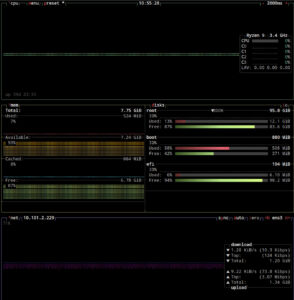
별도의 복잡한 설정 없이도 CPU, 메모리, 디스크, 네트워크 등의 정보를 바로 확인할 수 있습니다.
프로그램을 종료하려면 q 키를 누르면 됩니다.
3. btop 화면 구성 살펴보기
btop의 가장 큰 장점은 다양한 시스템 정보를 하나의 화면에서 확인할 수 있다는 것입니다.
주요 모니터링 영역은 다음과 같습니다.
- CPU
- Memory
- Disk
- Network
- Process
각 영역이 어떤 정보를 제공하는지 살펴보겠습니다.
3-1. CPU 모니터링
CPU 영역에서는 프로세서의 사용 상태를 실시간으로 확인할 수 있습니다.
주요 확인 항목은 다음과 같습니다.
- 전체 CPU 사용률
- CPU 코어별 사용률
- CPU 사용량 그래프
- 사용자 및 시스템 작업에 따른 사용량
- CPU 온도 및 클럭 정보(하드웨어 지원 시)
특히 CPU 코어가 여러 개인 시스템에서는 코어별 사용률을 확인할 수 있어 유용합니다.
예를 들어 특정 프로그램을 실행했을 때 CPU 사용률이 급격하게 증가한다면 어떤 작업이 시스템 자원을 많이 사용하는지 파악하는 데 도움이 됩니다.
3-2. Memory 모니터링
Memory 영역에서는 시스템의 메모리 사용 상태를 확인할 수 있습니다.
주요 항목은 다음과 같습니다.
- 전체 RAM 용량
- 사용 중인 메모리
- 사용 가능한 메모리
- Cache 및 Buffer
- SWAP 사용량
리눅스에서는 파일 캐시 등을 위해 메모리를 적극적으로 활용하기 때문에 단순히 메모리 사용률이 높다는 이유만으로 메모리가 부족하다고 판단해서는 안 됩니다.
특히 SWAP 사용량과 메모리 사용 추이를 함께 확인하면 메모리 부족 상황을 파악하는 데 도움이 됩니다.
3-3. Disk 모니터링
[스크린샷: btop Disk 모니터링 영역]
Disk 영역에서는 저장 장치의 읽기 및 쓰기 활동을 확인할 수 있습니다.
주요 항목은 다음과 같습니다.
- 디스크 읽기 속도
- 디스크 쓰기 속도
- 디스크 I/O 활동
디스크 I/O가 지속적으로 높게 나타난다면 파일 복사, 데이터베이스 작업, 로그 기록 등으로 인해 저장 장치에 부하가 발생하고 있는지 확인할 수 있습니다.
참고로 디스크의 전체 용량과 남은 공간을 확인하려면 다음 명령어를 함께 사용하면 좋습니다.
df -h
3-4. Network 모니터링
[스크린샷: btop Network 모니터링 영역]
Network 영역에서는 네트워크 인터페이스의 송수신 트래픽을 실시간으로 확인할 수 있습니다.
주요 항목은 다음과 같습니다.
- Download 속도
- Upload 속도
- 네트워크 송수신량
- 네트워크 트래픽 변화 그래프
서버에서 파일을 다운로드하거나 업로드할 때 네트워크 사용량이 어떻게 변하는지 확인할 수 있습니다.
네트워크 트래픽이 갑자기 증가하는 상황을 파악할 때도 유용합니다.
다만 개별 프로세스가 사용하는 네트워크 대역폭을 확인하려면 iftop이나 nethogs 같은 별도 도구를 사용하는 것이 좋습니다.
3-5. Process 모니터링
[스크린샷: btop 프로세스 목록 화면]
Process 영역에서는 현재 시스템에서 실행 중인 프로세스 목록을 확인할 수 있습니다.
주요 항목은 다음과 같습니다.
| 항목 | 설명 |
|---|---|
| PID | 프로세스 ID |
| USER | 프로세스를 실행한 사용자 |
| CPU% | CPU 사용률 |
| MEM% | 메모리 사용률 |
| COMMAND | 실행 중인 명령어 |
프로세스 목록을 CPU 또는 메모리 사용량 기준으로 정렬하면 어떤 프로그램이 시스템 자원을 많이 사용하는지 쉽게 확인할 수 있습니다.
서버에서 CPU 사용률이 갑자기 높아지거나 메모리가 부족해지는 경우 특히 유용한 기능입니다.
4. btop 주요 단축키
btop은 마우스뿐만 아니라 키보드를 이용해서도 편리하게 조작할 수 있습니다.
자주 사용하는 단축키는 다음과 같습니다.
| 단축키 | 기능 |
|---|---|
q |
프로그램 종료 |
Esc |
이전 화면 |
m |
메인 메뉴 |
↑ / ↓ |
프로세스 선택 |
Enter |
선택 항목 상세 정보 |
f |
프로세스 필터링 |
t |
프로세스 트리 보기 |
단축키는 설치된 버전과 설정에 따라 차이가 있을 수 있으므로 실제 실행 화면에서 확인하는 것을 권장합니다.
이 글은 본인의 실제 경험과 학습을 기반으로 직접 작성하였으며, AI는 참고용으로만 활용하였습니다.