





 정 서용
서버 작업을 하다 보면 설정 파일이나 로그, 소스 코드에서 특정 문자열을 찾아야 할 때가 많습니다. 보통 grep -r을 사용하는데, 파일이 많은 디렉터리에서는 시간이 오래 걸리고 줄 번호나 대소문자 옵션도 매번 붙여야 해서 번거롭습니다.
이번 글에서는 grep 대신 쓸 수 있는 ripgrep을 Ubuntu 26.04에 설치하고 사용하는 방법을 알아보겠습니다.
ripgrep은 검색 도구로, 기본적으로 하위 디렉터리까지 검색하고 여러 파일을 동시에 읽기 때문에 grep보다 빠릅니다.
gitignore에 등록된 파일이나 숨김 파일, 바이너리 파일은 알아서 건너뛰기 때문에 불필요한 결과가 적습니다.
1. ripgrep 설치
Ubuntu 26.04는 기본 저장소에 ripgrep이 포함되어 있어 apt로 바로 설치할 수 있습니다.
# apt update
# apt install ripgrep
패키지 이름은 ripgrep이지만 실제 명령어는 rg입니다. 설치가 끝나면 버전을 확인해봅니다.
2. 기본 사용법
rg 다음에 찾을 문자열과 경로를 적어주면 됩니다. 경로를 생략하면 현재 디렉터리 아래를 전부 검색합니다.
예를 들어 SSH 설정에서 PasswordAuthentication 항목이 어디에 적혀 있는지 찾아보겠습니다.
# rg PasswordAuthentication /etc/ssh
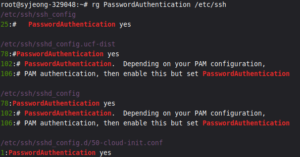
grep으로 같은 결과를 보려면 grep -rn PasswordAuthentication /etc/ssh처럼 옵션을 붙여야 하지만, rg는 옵션 없이도 하위 디렉터리까지 검색하고 줄 번호와 함께 파일별로 묶어서 보여줍니다. sshd_config.d 아래에 따로 들어 있는 설정까지 한 번에 확인할 수 있어서 편합니다.
3. 자주 쓰는 옵션
자주 쓰는 옵션만 정리하면 다음과 같습니다.
-i : 대소문자 구분 없이 검색
-w : 단어 단위로 검색
-F : 정규식이 아닌 문자 그대로 검색 (괄호나 점이 들어간 문자열을 찾을 때)
-l : 파일 이름만 출력
-c : 파일별로 몇 줄이 일치하는지 출력
-C 숫자 : 일치한 줄의 앞뒤 줄도 함께 출력 (-A는 뒤, -B는 앞)
-t 형식 : 특정 형식의 파일만 검색 (예: -t php, 전체 목록은 rg –type-list)
-g 패턴 : 파일 이름 패턴으로 검색 대상 지정 (예: -g ‘*.log’, 앞에 !를 붙이면 제외)
–hidden : 숨김 파일도 검색
-z : .gz 같은 압축 파일 안까지 검색
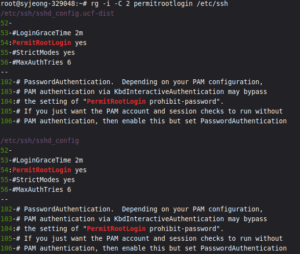
옵션은 여러 개를 같이 쓸 수 있습니다. 예를 들어 SSH 설정에서 대소문자 상관없이 permitrootlogin을 찾고, 앞뒤 2줄까지 함께 보려면 다음과 같이 입력합니다.
# rg -i -C 2 permitrootlogin /etc/ssh
4. 활용 예시
주석과 빈 줄을 빼고 설정 보기
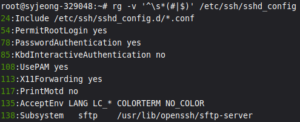
설정 파일은 대부분이 주석이라 실제로 적용된 값만 보고 싶을 때가 있습니다. -v 옵션은 일치하지 않는 줄을 출력하는데, 이를 이용하면 주석(#)과 빈 줄을 빼고 볼 수 있습니다.
# rg -v ‘^\s*(#|$)’ /etc/ssh/sshd_config
이상으로 Ubuntu 26.04에 ripgrep을 설치하고 자주 쓰는 검색 방법을 알아봤습니다. 평소 grep -r을 자주 쓰신다면 한 번 사용해보시는 것을 추천드립니다.
이 글은 본인의 실제 경험과 학습을 기반으로 직접 작성하였으며, AI는 참고용으로만 활용하였습니다.
감사합니다.